Benutzer |
  
|
Benutzer |
|
 Dieser Menüpunkt ist nur im Fall einer Inhouse-Installation von PHR für die Administratoren zugänglich!
Benutzer
Hier werden alle Benutzer, die Zugriff auf PHR erhalten sollen, mit Benutzernamen, Kennwort und E-Mail-Adresse definiert und aufgeführt.
Die Zugangsdaten werden nicht automatisch vom System versandt, sondern müssen dem Mitarbeiter z.B. per E-Mail mitgeteilt werden. Eine weitere Möglichkeit ist den Button "Neues Passwort senden" zu nutzen. Dann erhält der Benutzer vor System eine E-Mail mit dem Passwort.
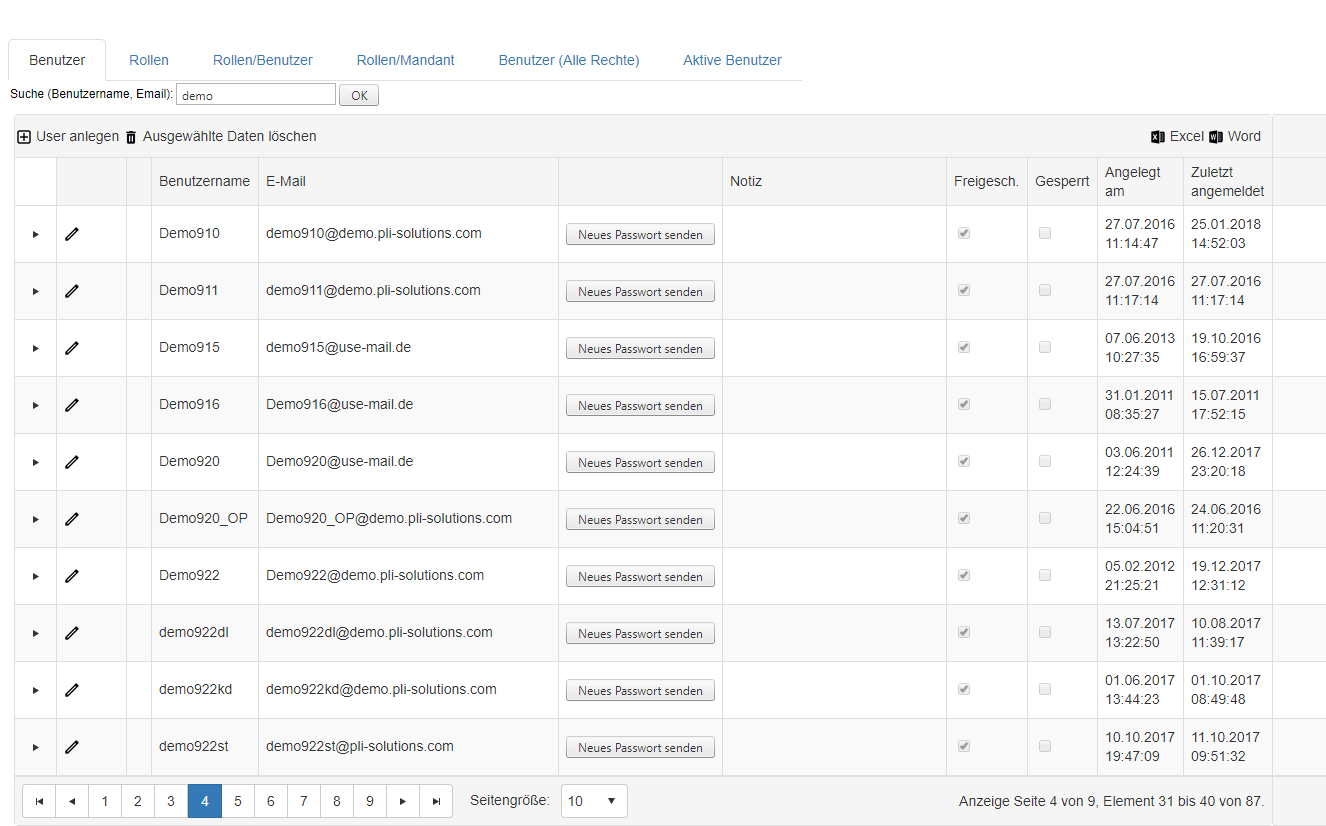
PHR - Administration - Benutzerverwaltung - Benutzer
Neuen Benutzer erfassen
Um einen neuen Benutzer anzulegen klicken sie auf den Button  .
.
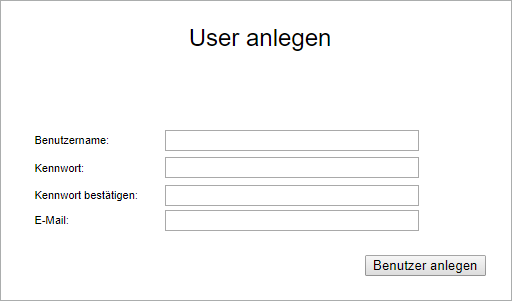
PHR - Administration - Benutzerverwaltung - Benutzer anlegen
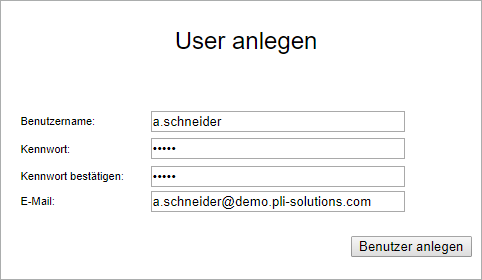
Geben Sie nun den Benutzernamen, das Kennwort, die Kennwortbestätigung und die E-Mail Adresse des Benutzers ein. Das Passwort kann später vom Benutzer bereits nach der ersten Anmeldung auf sein persönliches Kennwort geändert werden.
Nach einem Klick auf den Button  werden Sie aufgefordert weitere Informationen zu diesem Benutzer zu erfassen.
PHR - Administration - Benutzerverwaltung - Benutzer Informationen
Sobald Sie in der Benutzerübersicht auf den kleinen schwarzen Pfeil vor einem Benutzernamen klicken, so werden Ihnen die hinterlegten Details zu dem Benutzer angezeigt.
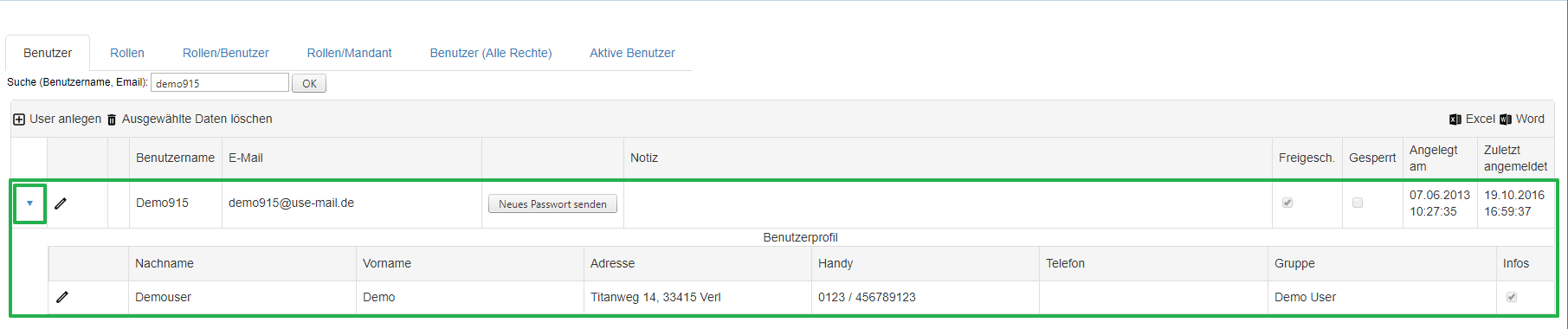
PHR - Administration - Benutzerverwaltung - Benutzer Details
Bestehenden Benutzer bearbeiten
Sollte es erforderlich sein, einen bestehenden Benutzer anzupassen, klicken Sie auf den Button  vor dem entsprechenden Eintrag. Sie gelangen nun in den Bearbeitungsmodus und können die erforderlichen Änderungen durchführen.
Bitte bestätigen Sie die durchgeführten Änderungen anschließend über den Button  , möchten Sie die Änderungen verwerfen klicken Sie auf den Button
  .
.
Verwendet ein Benutzer mehrfach ein falsches Kennwort bei der Anmeldung, wird er automatisch vom System gesperrt. Durch den Administrator kann diese Sperre durch einen Mausklick auf das Symbol  in der Zeile des entsprechenden Benutzers, wieder aufgehoben werden.
Bestehenden Benutzer Löschen
Soll ein bestehender Benutzer gelöscht werden, so markieren Sie die entsprechende Zeile und klicken auf den Button  . Dieser Vorgang ist jedoch unwiderruflich!
Wird ein Benutzer versehentlich gelöscht, muss er erneut angelegt und berechtigt werden.
Rollen
Um die Benutzerrechte detailliert vergeben zu können, werden unterschiedliche Rollen für die Vergabe definiert.
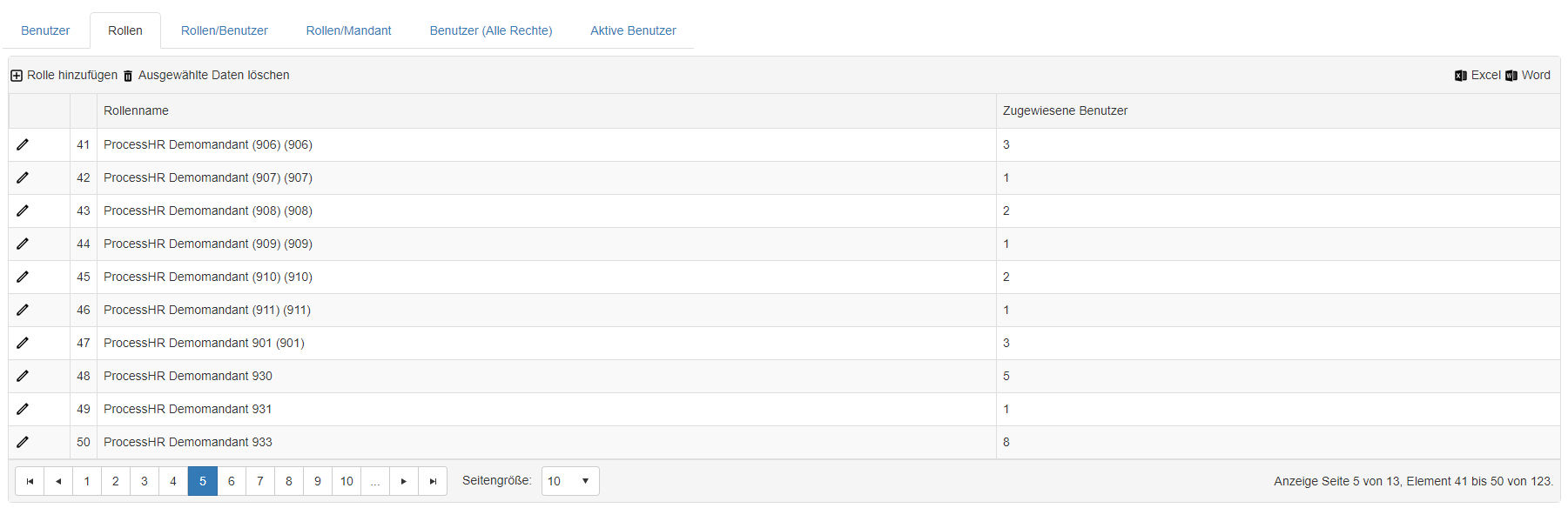
PHR - Administration - Benutzerverwaltung - Rolle
Neue Rolle erfassen
Um eine neue Rolle zu erfassen klicken Sie auf den Button  . Nun vergeben Sie einen Namen für die Rolle und bestätigen die Eingabe über den Button .
Bestehende Rolle bearbeiten
Sollte es erforderlich sein, eine bestehende Rolle anzupassen, klicken Sie auf den Button vor dem entsprechenden Eintrag. Sie gelangen nun in den Bearbeitungsmodus und können die erforderlichen Änderungen durchführen.
Bitte bestätigen Sie die durchgeführten Änderungen anschließend über den Button , möchten Sie die Änderungen verwerfen klicken Sie auf den Button .
Bestehende Rolle Löschen
Es ist nicht möglich bestehende Rollen zu löschen, sobald sie einmal verwendet bzw. zugewiesen wurden. Wurden die Rollen noch nicht verwendet, markieren Sie die entpsrechende Zeile und klicken auf den Button .
Rollen / Benutzer
Je nachdem welche Rechte ein Benutzer erhalten soll, wird er den entsprechenden Rollen zugeordnet.
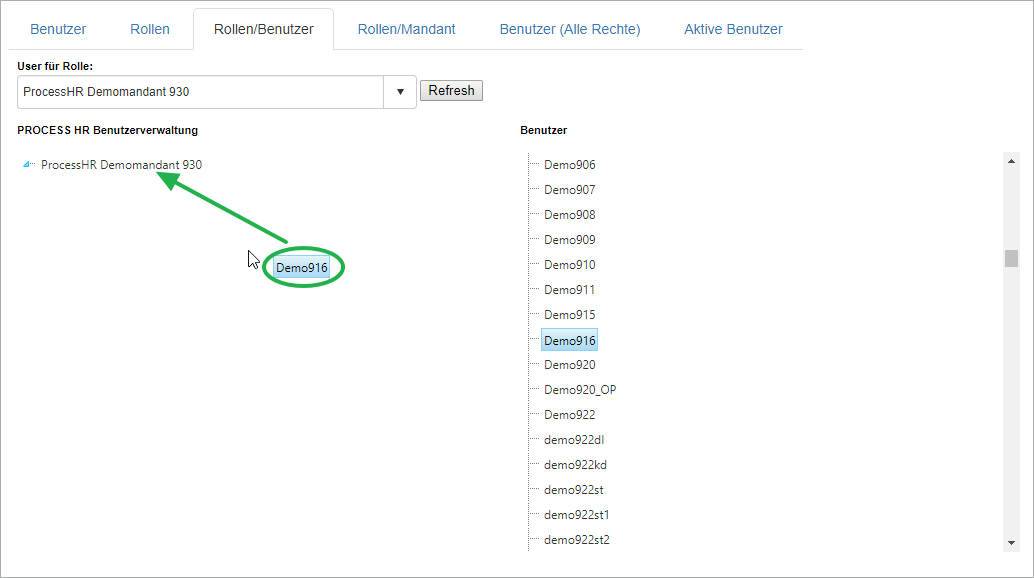
PHR - Administration - Benutzerverwaltung - Benutzer einer Rolle zufügen
Zur besseren Übersicht suchen Sie zuerst auf der linken Seite die entsprechende Rolle aus der Liste aus. Auf der rechten Seite werden alle definierten Benutzer aufgeführt.
Nun klicken sie den gewünschten Benutzer auf der rechten Seite in der Liste an, halten die Maustaste gedrückt und ziehen den Benutzer auf die ausgewählte Rolle auf der linken Seite.
Um einen Benutzer aus einer Rolle zu entfernen, klicken Sie den Benutzer auf der linken Seite in der Liste der zugeordneten Benutzer an und ziehen ihn zurück auf die rechte Seite, in die Liste aller definierten Benutzer.
Rolle / Mandant
Hier werden die definierten Mandanten angezeigt und den definierten Rollen zugewiesen.
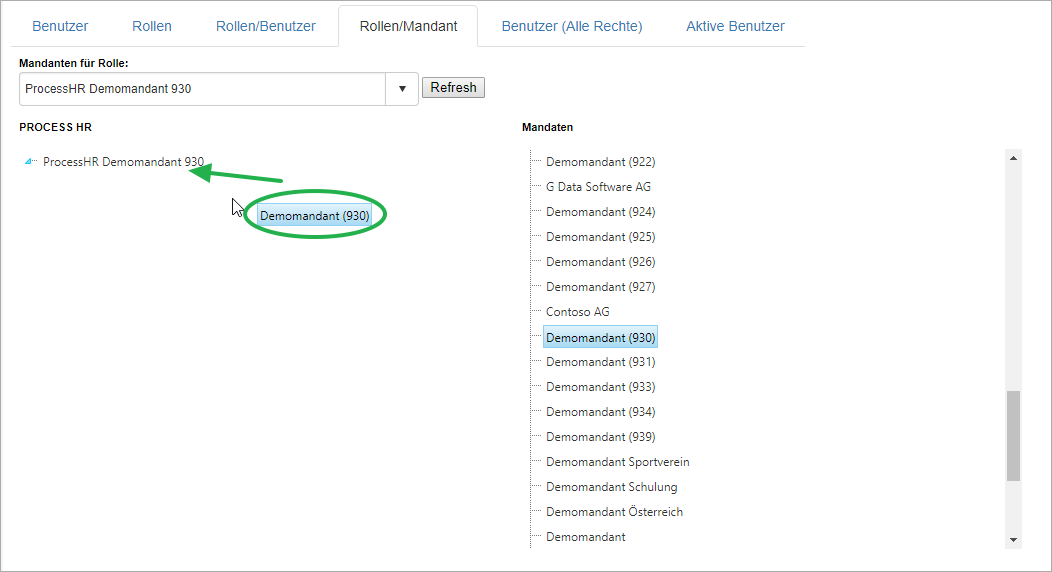
PHR - Administration - Benutzerverwaltung - Mandant einer Rolle zufügen
Zur besseren Übersicht suchen Sie zuerst auf der linken Seite die entsprechende Rolle aus der Liste aus. Auf der rechten Seite werden alle definierten Mandanten aufgeführt.
Nun klicken sie den gewünschten Mandanten auf der rechten Seite in der Liste an, halten die Maustaste gedrückt und ziehen den Mandanten auf die ausgewählte Rolle auf der linken Seite.
Um einen Mandant aus einer Rolle zu entfernen, klicken Sie den Mandant auf der linken Seite in der Liste der zugeordneten Mandanten an und ziehen ihn zurück auf die rechte Seite, in die Liste aller definierten Mandanten.
Benutzer (Alle Rechte)
In diesem Bereich erhalten Sie einen schnellen Überblick, über welche Rechte ein Benutzer verfügt.
_v02.png "Administration - Benuzterverwaltung - Benutzer (Alle Rechte)")
PHR - Administration - Benuzterverwaltung - Benutzer (Alle Rechte)
Über die Suchfunktion gelangen Sie schnell zu dem gewünschten Benutzer und nach einem Klick auf den Button  in der Zeile des gesuchten Benutzers, werden auf der rechten Seite die Rollen und Benutzerprofile aufgeführt, denen der ausgewählte Benutzer zugeordnet ist.
Mit einem Klick auf den Button  kann die Zuordnung rückgängig gemacht werden. Und mit einem Klick auf den Button
  kann die Zuordnung eines Benutzerprofils rückgängig gemacht werden.
Mit einem Klick auf den Button  können die Rechte und Zuordnungen des ausgewählten Benutzers mit einem Klick auf einen anderen Benutzer, der zuvor aus der Liste ausgewählt wurde, übertragen werden.
Aktive Benutzer
Auf diesem Register werden die derzeit in PHR aktiven Benutzer aufgeführt. Diese Anzeige dient der reinen Information.

PHR - Administration - Benuzterverwaltung - aktive Benutzer