Menü- / Rechte Verwaltung |
  
|
Menü- / Rechte Verwaltung |
|
 Dieser Menüpunkt ist nur im Fall einer Inhouse-Installation von PHR für die Administratoren zugänglich!
In diesem Bereich legen Sie fest, welche Menüs in der Anwendung für die Benutzer, die einer bestimmten Rolle zugehören, sichtbar sind.
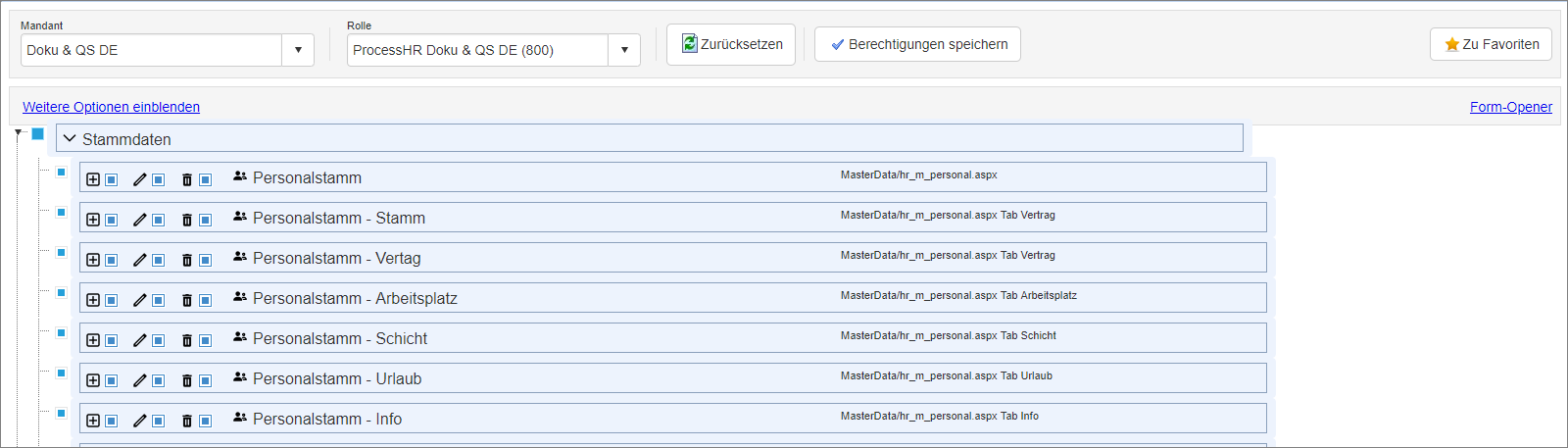
PHR - Administration - Benutzerverwaltung - Menü-Rechteverwaltung
Sofern Sie mehrere Mandanten im Zugriff haben, wählen Sie zunächst auf der linken Seite den entsprechenden Mandanten aus der Liste aus. Dazu wählen Sie anschließend die Benutzerrolle aus, für die Sie die Berechtigungen vergeben möchten.
Markieren Sie nun die Checkboxen der Dialoge, die für diese Rolle in der Anwendung sichtbar sein sollen.
Es können folgende Details aktiviert werden:
•Zugriff: Der User hat lesenden Zugriff auf den Dialog
oNeu: Der User ist in der Lage neue Datensätze innerhalb des Dialogs zu erfassen
oBearbeiten: Der User ist in der Lage bestehende Datensätze innerhalb des Dialogs zu bearbeiten
oLöschen: Der User ist in der Lage bestehende Datensätze innerhalb des Dialogs zu löschen (sofern das Löschen dieser Daten generell erlaubt ist!)
 Ist ein Benutzer Mitglied in zwei Rollen, so werden die Berechtigungen vererbt! D.h. der Benutzer erhält die Summe der Berechtigungen aus allen Rollen je Mandant.
Bitte bestätigen Sie alle Angaben anschließend über den Button  .
.
Über den Button  können Sie die bestehenden Berechtigungen für eine Benutzerrolle mit einem Mausklick zurücksetzen. Möchten Sie den Zugriff auf bestimmte Dialog entziehen, so deaktivieren Sie per Mausklick die Checkbox zu diesem Dialog.
Auch diese Änderungen bestätigen Sie bitte über den Button .
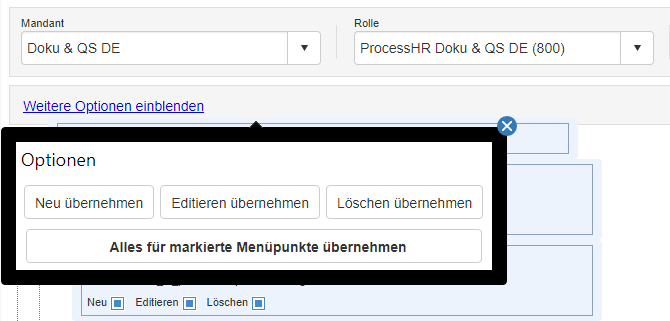
Über die erweiterten Optionen können bei der Vergabe der Berechtigungen behilflich sein. Markieren Sie zunächst die Dialoge auf die Zugriff gewährt werden soll. Bei der Vergabe der Unterberechtigungen (Neu, Bearbeiten, Löschen), können dann die Optionen genutzt werden und für alle markierten Dialoge in einem Arbeitsgang gesetzt werden.