Reporting - Rechteverwaltung |
  
|
Reporting - Rechteverwaltung |
|
 Dieser Menüpunkt ist nur im Fall einer Inhouse-Installation von PHR für die Administratoren zugänglich!
So wie Sie den Zugriff auf die Dialoge über die Menü- / Rechte Verwaltung steuern können, so können Sie auch den Zugriff auf einzelne Reports über die Benutzerrollen steuern. Sie legen fest, welche Reports in der Anwendung für die Benutzer, die einer bestimmten Rolle zugehören, sichtbar sind.
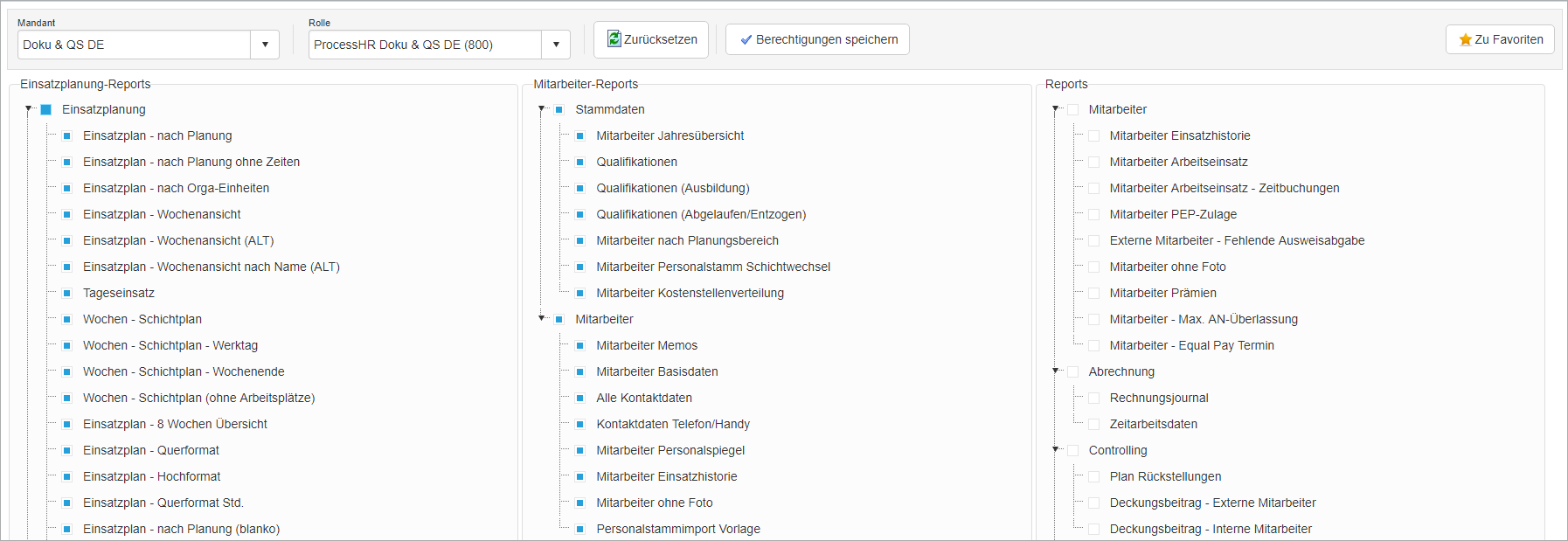
PHR - Administration - Benutzerverwaltung - Reporting - Rechteverwaltung
Sofern Sie mehrere Mandanten im Zugriff haben, wählen Sie zunächst auf der linken Seite den entsprechenden Mandanten aus der Liste aus. Dazu wählen Sie anschließend die Benutzerrolle aus, für die Sie die Berechtigungen vergeben möchten.
Nun markieren Sie per Mausklick die Checkboxen der Reports, die Sie für die Benutzerrolle freigeben möchten.
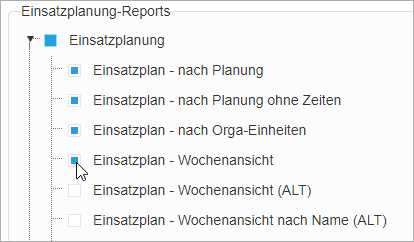
Bitte bestätigen sie anschließend Ihre Eingaben über den Button  .
.
Über den Button  können Sie die bestehenden Berechtigungen für eine Benutzerrolle mit einem Mausklick zurücksetzen. Möchten Sie den Zugriff auf bestimmte Reports entziehen, so deaktivieren Sie per Mausklick die Checkbox zu diesem Report. Auch diese Änderungen bestätigen Sie bitte über den Button .