Planungsbereich - Definition |
  
|
Planungsbereich - Definition |
|
Neuen Planungsbereich definieren
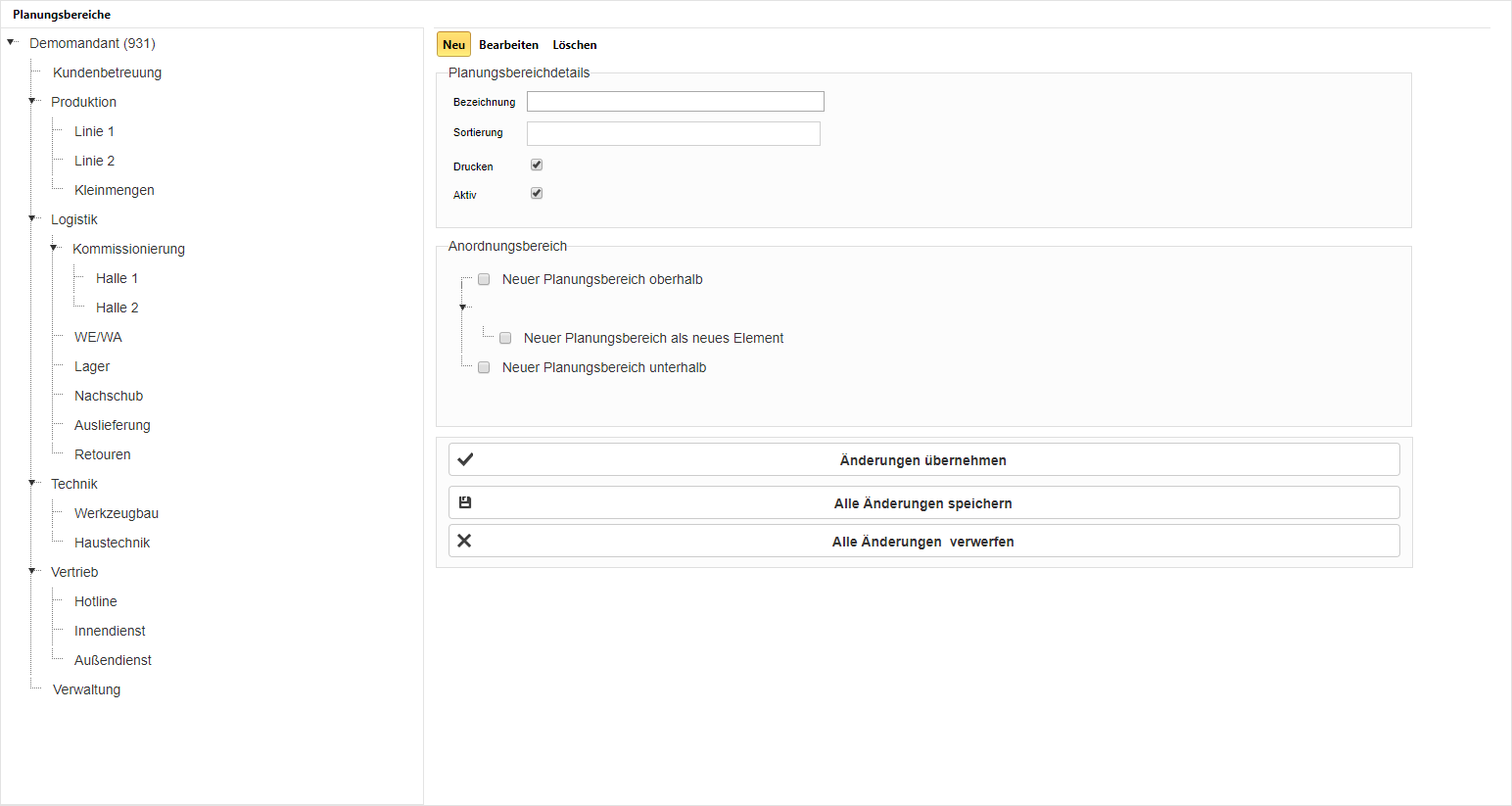
Um einen neuen Planungsbereich zu definieren klicken Sie zunächst auf die Schaltfläche  oberhalb der Planungsbereichsdetails.
PHR - Grundlagen - Planungsbereiche
Anschließend machen Sie alle Angaben zum neuen Planungsbereich im Bereich der Planungsbereichsdetails, dazu gehören:
Feld |
Wert |
Bezeichnung |
Name des Planungsbereichs |
Sortierung |
dieses Feld füllt sich automatisch anhand der Sortierung, die auf der linken Seite per Drag&Drop vorgenommen werden kann |
steuert die Ausgabe von Daten zu diesem Planungsbereich auf Reports |
|
Aktiv |
nur wenn ein Planungsbereich aktiv ist, erscheint es in den Dialogen zur Auswahl |
Anschließend suchen Sie sich aus der vorhandenen Planungsbereichsstruktur den entsprechenden Planungsbereich aus, selektieren diesen per Mausklick und halten ihn selektiert um ihn in den Anordnungsbereich zu ziehen.
Im Bereich der Anordnung können Sie auswählen an welcher Stelle der neue Planungsbereich, ausgehend vom selektierten Planungsbereich, erstellt werden soll. Mit einem Klick auf den Button "Änderungen übernehmen" wird der Planungsbereich angelegt.
Bestehenden Planungsbereich bearbeiten
Um einen bestehenden Planungsbereich zu bearbeiten, selektieren Sie diesen per Mausklick innerhalb der Struktur und halten Sie ihn selektiert. Ziehen Sie den Planungsbereich nun in das Feld "Bezeichnung" innerhalb der Planungsbereichsdetails auf der rechten Seite.
Alternativ können Sie einen Planungsbereich aus der Struktur auswählen und per Kontextmenü (rechte Maustaste) editieren.
In den Planungsbereichsdetails können Sie nun die erforderlichen Änderungen vornehmen und zusätzlich die Anordnung des gewählten Planungsbereichs ändern.
Suchen Sie sich dazu den entsprechenden Planungsbereich aus der Struktur aus, selektieren diesen, halten diesen gedrückt und ziehen ihn in den Anordnungsbereich. Dort können Sie auswählen an welcher Stelle der neue Planungsbereich, ausgehend vom selektierten Planungsbereich, neu angeordnet werden soll.
Mit einem Klick auf den Button "Änderungen übernehmen" werden die Änderungen übernommen.
Bestehenden Planungsbereich verschieben
Möchten Sie die Struktur verändern und einen Planungsbereich verschieben, selektieren Sie den zu verschiebenden Planungsbereich per Mausklick und halten Sie ihn selektiert. Nun können Sie mittels Verschieben den Planungsbereich an die gewünschte Stelle bringen. Anschließen lassen Sie den Planungsbereich los (Drag & Drop).
Mit einem Klick auf den Button "Änderungen übernehmen" werden die Änderungen übernommen.
Planungsbereich löschen
Wählen Sie "Löschen" aus und selektieren Sie den entsprechenden Planungsbereich aus der vorhandenen Struktur, halten ihn gedrückt und ziehen ihn in das Feld "Bezeichnung". Alternativ können Sie den zu löschenden Planungsbereich selektieren und mit der entsprechenden Option aus dem Kontextmenü (rechte Maustaste) löschen.
Mit einem Klick auf den Button "Änderungen übernehmen" werden die Änderungen übernommen.
 Um die Eingaben oder Änderungen final abzuschließen und zu Speichern, klicken Sie bitte immer auf den Button
  .!
.!