Bedienoberfläche |
  
|
Bedienoberfläche |
|
Startdialog
Sobald Sie sich erfolgreich an PHR angemeldet haben, sehen Sie die Startoberfläche der Applikation:
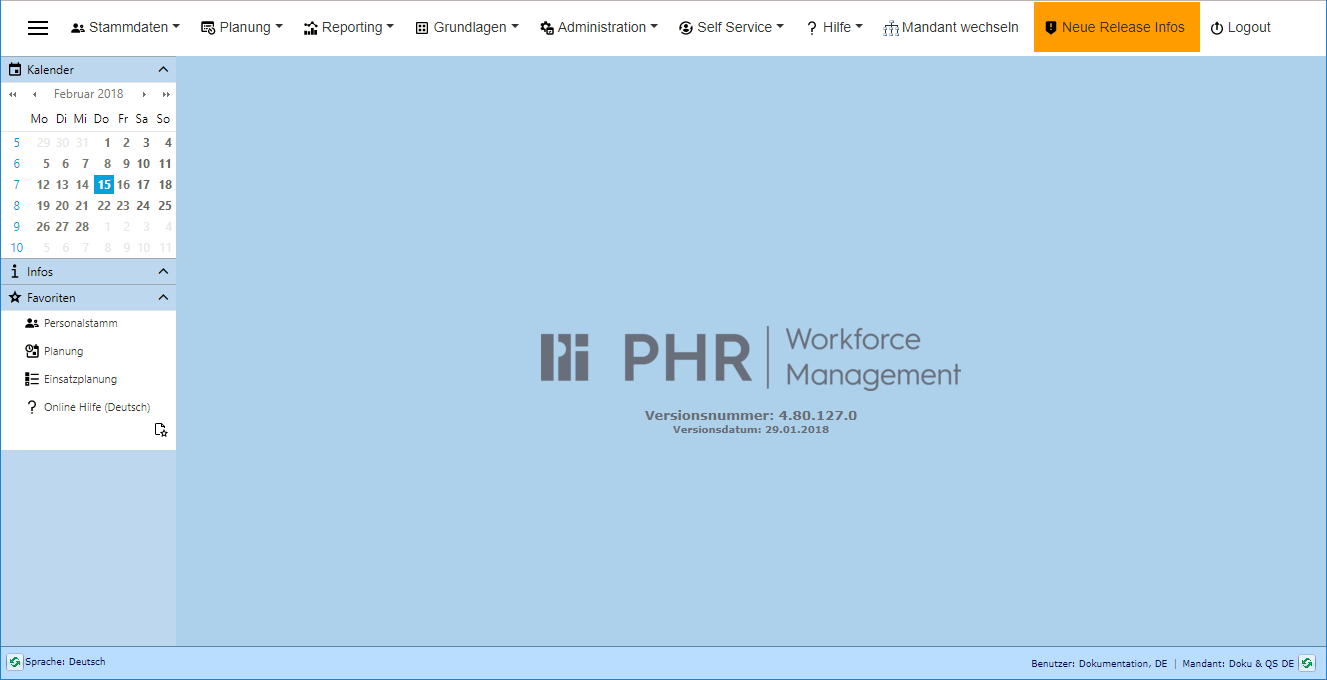
PHR - Startbildschirm
Menüleiste
Die Startoberfläche von PHR verfügt im oberen Teil über eine Menüleiste mit den Hauptbereichen wie z. B. Stammdaten, Planung, Reporting und Grundlagen:

PHR - Menüleiste
 Welche der Menüs und Kapitel angezeigt werden, ist abhängig von den Benutzerrechten über die Sie verfügen.
Außerdem ist es möglich, dass die Anordnung (Reihenfolge) der Kapitel innerhalb der Menüs von denen hier abgebildeten abweicht.
Kalender
Im linken Teil der Startoberfläche befindet sich ein Kalender, der zur reinen Information dient!
Der aktuelle Tag ist im Kalender orange markiert, gelbe Markierungen stellen Feiertage dar, alle Arbeitstage des Monats sind fett hinterlegt.
Favoritenverwaltung
Zudem befindet sich auf der linken Seite eine Favoritenverwaltung zur schnelleren Erreichbarkeit von Dialogen.
Hier können Sie Verknüpfungen zu Dialogen ablegen, die Sie sehr häufig nutzen. Die Favoritenverwaltung wird pro Benutzer gespeichert.
Dazu finden Sie in vielen Dialogen einen Link  über den die Verknüpfung ganz einfach hergestellt werden kann.
Wenn Sie sich anschließend neu an PHR anmelden oder einmal die Taste F5 auf der Tastatur drücken (dabei werden alle geöffneten Dialoge geschlossen!), sind die neuen Verknüpfungen bereits sichtbar.
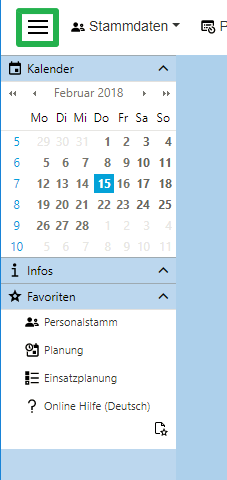
PHR - Menüleiste
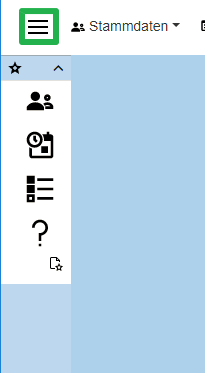
PHR - Menüleiste - Symbole
Zudem besteht die Möglichkeit, dass der linke Teil der Startoberfläche durch den im Screenshot oben grün markierten Button, ein- und ausgeblendet werden kann.
Somit kann der Arbeitsbereich für die Dialogansichten auf dem Monitor komplett genutzt werden.
Footer
Im unteren Teil der Hauptseite wird angezeigt, welcher Benutzer am System angemeldet ist, welche Sprache und welcher Mandant bei der Anmeldung ausgewählt wurde.

PHR - Footer
Über das Wechsel-Steuerelement  besteht die Möglichkeit, den Mandanten oder die Sprache zu wechseln.
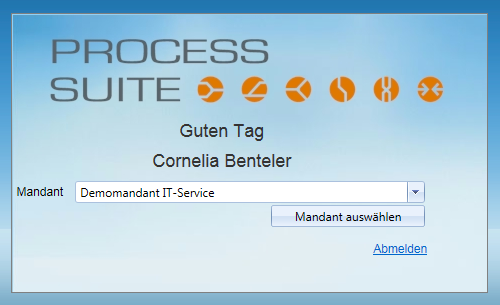
PHR - Mandantenwechsel
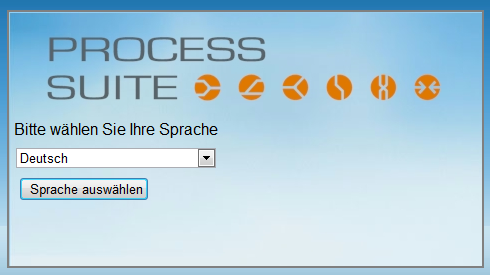
PHR - Sprachwechsel
Dialoge in Tabs
In PHR können Sie mehrere Dialoge gleichzeitig öffnen, diese werden dann am unteren Rand in Form von Karteireitern dargestellt, über die Karteireiter können Sie durch Anklicken innerhalb der Dialoge wechseln.

PHR - geöffnete Dialoge
Versuchen Sie mehr Dialoge zu öffnen als laut Konfiguration erlaubt sind, erhalten Sie einen entsprechenden Hinweis.
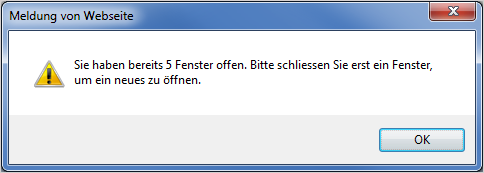
PHR - Dialoge - Hinweis
Aktualisieren - Minimieren - Schließen
In jedem Dialog stehen Ihnen am oberen Rand die Button zum Aktualisieren (Daten neue laden - z. B. bei Änderungen in den Stammdaten), Minimieren / Maximieren bzw. Schließen des Dialogs zur Verfügung.
Pflichtfelder
Werden bei der Eingabe von Daten oder Anlage von Stammdaten bestimmte Daten zwingend benötigt, so ist die Eingabe dieser Stammdaten durch ein Pflichtfeld gekennzeichnet.
Spätestens wenn Sie versuchen Ihre Eingaben zu Speichern obwohl diese unvollständig sind, werden die entsprechenden Felder durch ein rotes Sternchen gekennzeichnet.

PHR - Pflichtfleder
Sortierung der angezeigten Daten
Immer dann wenn die Daten innerhalb eines Dialogs als Grid (Tabelle) angezeigt werden, können Sie die Sortierung der angezeigten Werte verändern.
Dazu klicken Sie auf den Spaltenkopf (Beschreibung) der gewünschten Spalte, danach erscheint ein kleiner schwarzer Pfeil.
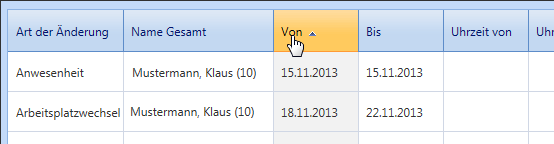
PROCESS HR - Sortierung der Daten
Nach dem ersten Klick auf den Spaltenkopf werden die Daten aufsteigend sortiert, nach einem weiteren Klick erfolgt die Sortierung absteigend.
Klicken Sie erneut, so wird die anfängliche Sortierung wiederherstellt und der Pfeil wird wieder ausgeblendet.
Die Sortierung der Daten kann immer nur innerhalb einer Spalte verändert werden.
Grid Export nach MS Word / MS Excel
In einigen Dialogen, vorwiegend in den Grundlagen oder der Administration, können Sie die enthaltenen Daten (Grid) nach MS Word oder MS Excel exportieren.
Dazu stehen Ihnen die Links 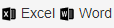 oberhalb der Datenanzeige zur Verfügung. Der Export öffnet sich als Dokument in der jeweiligen Anwendung.
Bei Änderungen von Stammdaten, wie z. B: der Daten in den Grundlagen, werden das Änderungsdatum sowie der Name des Users, der den Datensatz editiert hat, automatisch protokolliert.