SelfService Administration |
  
|
SelfService Administration |
|
Im Bereich der Administration des SelfService Portal vergeben oder entziehen Sie die Berechtigung zum Zugriff auf die Anwendung.
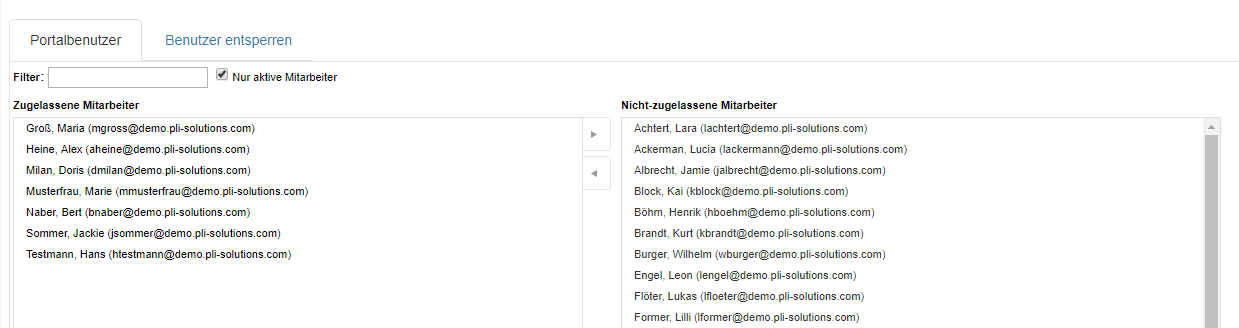
Es werden alle Mitarbeiter aufgelistet, für die in den Stammdaten im Personalstamm eine dienstliche E-Mail Adresse hinterlegt wurde. Für eine übersichtlichere Anzeige kann die Auswahl über eine Checkbox auf die aktiven Mitarbeiter beschränkt werden. Mit Hilfe des Filters kann gezielt über einen Freitext nach einem bestimmten Mitarbeiter gesucht werden.
PHR - Self Service Portal - Administration
Auf der rechten Seite werden alle Mitarbeiter aufgelistet, die noch nicht für den Zugriff auf das SelfService Portal zugelassen sind.
Sie lassen einen weiteren Mitarbeiter für das SelfService Portal zu, in dem Sie in der rechen Spalte den Namen des Benutzers per Mausklick markieren und anschließend über den Button  in die mittlere Spalte verschieben.
Auf gleiche Weise können Sie einem Benutzer die Rechte entziehen, dazu markieren Sie den Namen des Benutzers in der linken Spalte und verschieben ihn über den Button  in die rechte Spalte.
Jeder Mitarbeiter erhält die Information, das er für das SelfService Portal berechtigt wurde, automatisch per E-Mail. Darin enthalten ist außerdem das Passwort für den Login am SelfService Portal.
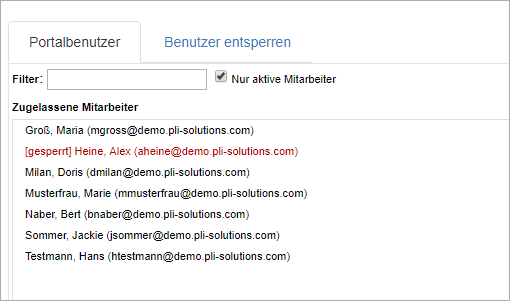
Nach fünf fehlerhaften Versuchen sich am SelfService Portal anzumelden, wird der Mitarbeiter gesperrt. Dies wird in der Übersicht der Portalbenutzer entsprechend gekennzeichnet.
PHR - Self Service Portal - Administration
Die Sperrung des Mitarbeiters kann über das Register 'Benutzer entsperren' aufgehoben werden.

PHR - Self Service Portal - Benutzer entsperren
In der Übersicht werden alle gesperrten Mitarbeiter aufgelistet. Klicken Sie nun in der Zeile des Mitarbeiters, den Sie entsperren möchten, auf den Button  .
.
Somit ist der Mitarbeiter wieder in der Lage sich am SelfService Portal anzumelden.