SelfService Administration Berechtigungen |
  
|
SelfService Administration Berechtigungen |
|
Neben der generellen Berechtigung auf das SelfService Portal zuzugreifen, die über die SelfService Administration vergeben wird, können hier die Berechtigungen auf einzelne Funktionen innerhalb des SelfService Portal vergeben werden.
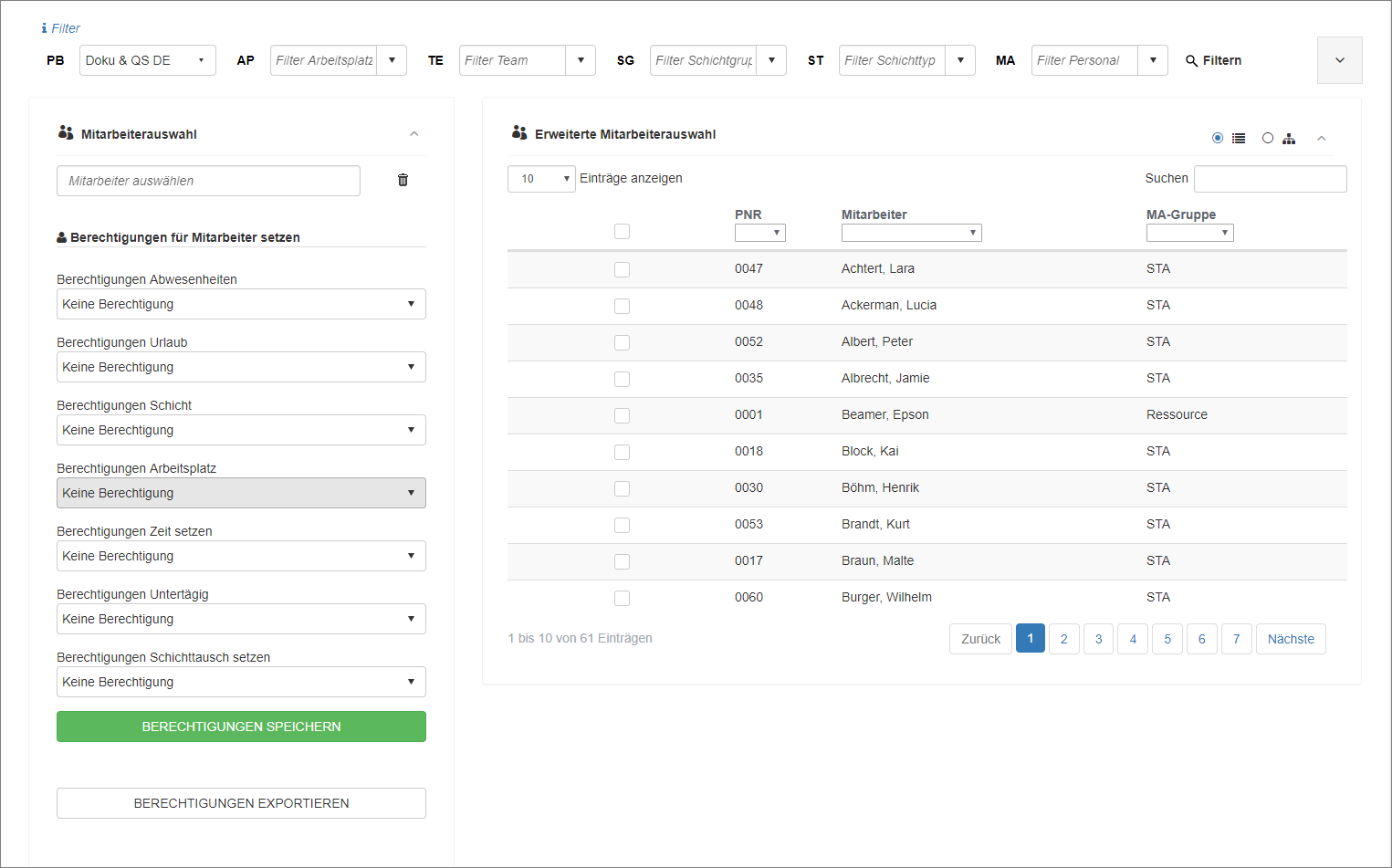
PHR - SelfService - SelfService Administration Berechtigungen
Die Anzeige kann jedoch über eine Einschränkung nach Planungsbereich, Arbeitsplatz, Team, Schichtgruppe oder Schichttyp verändert werden. Ebenso ist eine Einschränkung auf einen bestimmten Mitarbeiter möglich, der über die Eingabe des Namens, oder Teile davon, gefiltert werden kann. Nach Auswahl eines der Filter, aktualisieren Sie bitte anschließend die Ansicht über den Button  , damit die angezeigten Daten aktualisiert werden.
Einzelne Filter können jeweils über den Button vor der Dropdown-Liste  wieder gelöscht werden. Alle Filter lassen sich über den Button
  in einem Zug zurücksetzen.
Zuerst wählen Sie auf der linken Seite, durch Eingabe des Namens (oder Teile davon) in die Mitarbeiterauswahl, die relevanten Mitarbeiter per Mausklick aus. Eine Mehrfachauswahl ist möglich. Eine weitere Möglichkeit ist die Markierung der Checkboxen der Mitarbeiter auf der rechten Seite in der erweiterten Mitarbeiterauswahl. Hierzu können Sie über die Radio Button  festlegen, ob die Mitarbeiter in Form einer Baumstruktur oder als Liste angezeigt werden sollen.
Nachdem die Mitarbeiter ausgewählt sind, vergeben Sie die entsprechenden Berechtigungen auf der linken Seite für jedes einzelne Thema über die Dropdown-Liste.
Dabei stehen vier Optionen zur Auswahl:
Keine Berechtigung - der Mitarbeiter erhält keine Berechtigung auf die Funktion und kann diese im SelfService Portal nicht aufrufen
Nur Anfragen - der Mitarbeiter kann lediglich Anfragen generieren, die der Bestätigung eines Planers bedürfen
Nur Buchungen - der Mitarbeiter kann Änderungen direkt buchen, ohne die Zustimmung eines Planers
Anfragen und Buchungen - der Mitarbeiter kann sowohl Anfragen stellen als auch, die durch einen Planer bestätigt werden müssen, als auch direkte Buchungen durchführen
Bestätigen Sie anschließend Ihre Eingaben über den Button  .
.
Bestehende, bereits vergebene Berechtigungen können, auf Grund der Mehrfachauswahl von Mitarbeitern, nicht direkt im Dialog aufgerufen und eingesehen werden, hierfür steht jedoch eine Exportfunktion nach Microsoft Excel über den Button  zur Verfügung. Bei diesem Export erhalten Sie eine detaillierte Liste, welcher Benutzer über welche Berechtigungen verfügt.