Stammdaten (Ressourcen) |
  
|
Stammdaten (Ressourcen) |
|
In den Ressourcen werden alle erforderlichen Daten von z.B. Maschinen, Fahrzeugen oder Geräten erfasst, bearbeitet und/oder nur zur Information angezeigt.
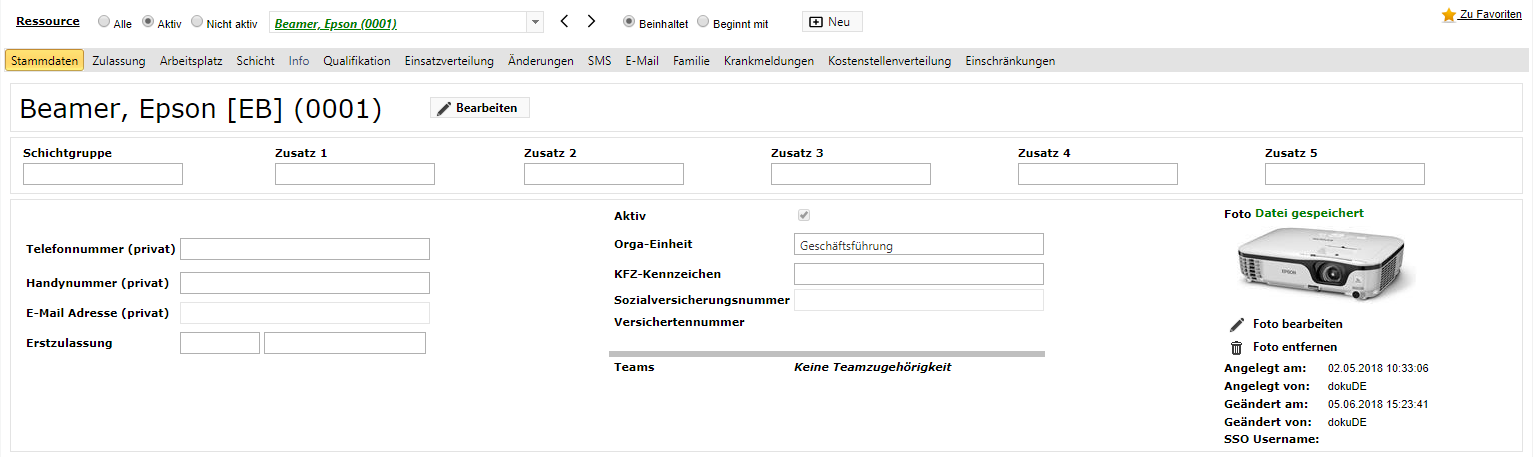
PHR - Stammdaten - Ressourcen - Stammdaten
Mit den Pfeilen können Sie innerhalb der alphabetisch sortierten Liste der Ressourcen blättern. Suchen Sie eine bestimmte Ressource, so tippen Sie bei ausgewählter Suchoption "Beinhaltet", den entsprechenden Namen oder einen Teil dessen in das Namensfeld ein, PHR selektiert dann bereits alle dem Muster entsprechenden Einträge (Namen).
Mit Hilfe der Radiobutton können Sie die Anzeige verändern, so dass nur aktive, inaktive oder alle Ressourcen angezeigt werden.
Die Namen der aktiven Ressourcen werden in der Liste in grün und die Namen der inaktiven Ressourcen in orange dargestellt, somit ist der Status einer Ressource immer erkennbar, egal auf welchem Register - innerhalb des Ressourcendialogs - Sie sich befinden.

PHR - Stammdaten - Ressourcen - Stammdaten
Inaktive Ressourcen sind zwar im Katalog vorhanden, werden aber in den Planungsdialogen und den Berichten nicht mit angezeigt.
Der Status einer Ressource kann jederzeit von aktiv auf inaktiv, oder anders herum, geändert werden, ggf. müssen die Zulassungsdaten angepasst bzw. aktualisiert werden.
Die Suche innerhalb der Stammdaten ist mit Absicht sehr flexibel gehalten. Sie haben die Möglichkeit nach nur einem oder aber auch nach mehreren Begriffen zeitgleich zu suchen. Dabei ist es wichtig, zunächst die entsprechende Suchoption auszuwählen, hier stehen zwei Optionen zur Verfügung:

Bei einem einzelnen Begriff und der Suchoption „Beinhaltet“ handelt es sich um eine ODER Verknüpfung bzw. Suche, d.h. es wird in den Spalten Bezeichnung, Zusatz und Ressourcennummer (in der Datenbank) nach dem Suchbegriff gesucht und alle Ergebnisse angezeigt, egal in welcher Spalte der Suchbegriff gefunden wurde.
Bei der Suche nach mehreren Suchbegriffen, müssen diese durch Komma getrennt eingegeben werden.
Bei der Suchoption „Beinhaltet“ handelt es sich dann um eine UND Verknüpfung bzw. Suche.
Bei der Suche nach einer Ressourcennummer und der Suchoption „Beinhaltet“ ist die Eingabe der führenden Nullen nicht erforderlich, da das gesamte Feld der Ressourcennummer nach dem eingegebenen Suchbegriff durchsucht wird.
eine neue Ressource anlegen
Um eine neue Ressource anzulegen klicken Sie auf den Button  'Neu'.
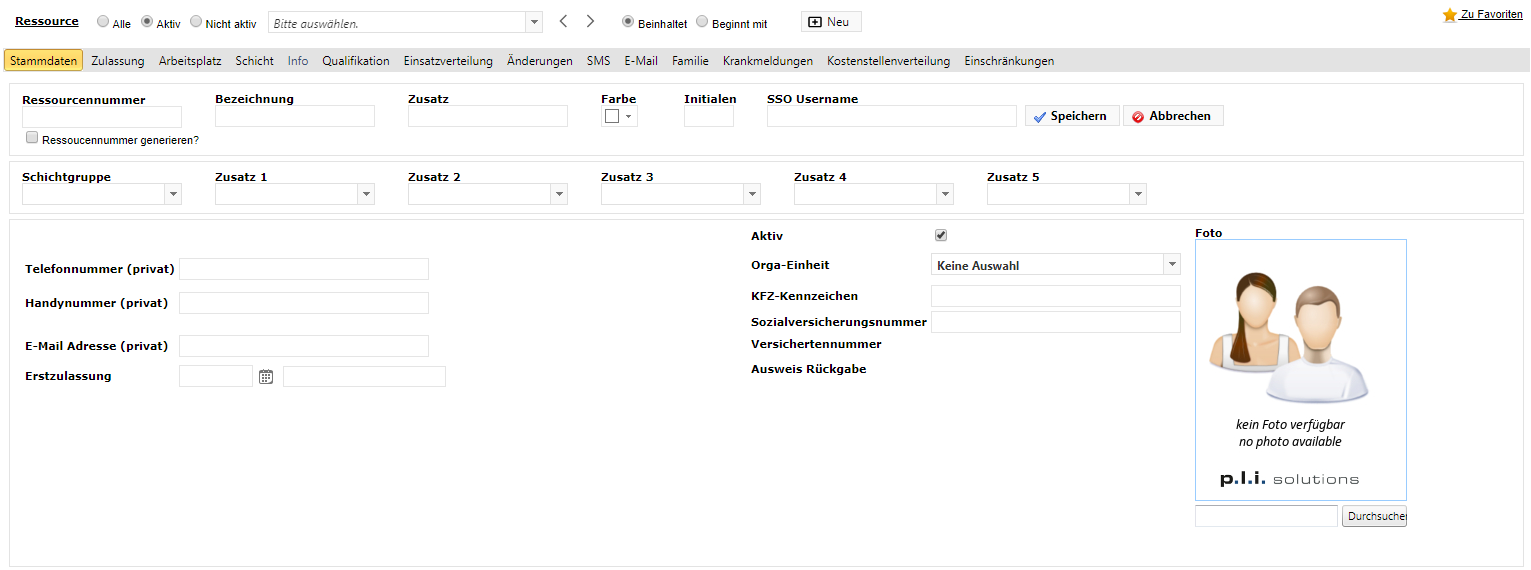
PHR - Stammdaten - Ressource - neu erfassen
Der Status „Aktiv“ wird der Ressource zugewiesen, wenn diese für die Personaleinsatzplanung zur Verfügung steht. Ist eine Ressource „Nicht aktiv“ gesetzt, steht sie nicht zur Verfügung und wird in der Einsatzplanung nicht berücksichtigt.
Diese Funktion dient zur Markierung von Ressourcen, die sich nicht mehr im Einsatz befinden, da diese nicht aus dem System gelöscht werden können.
In den folgenden Feldern werden die Ressourcennummer (ähnlich der Personal-ID eines Mitarbeiters), die Bezeichnung und ein Zusatz erfasst. Bei diesen drei Angaben handelt es sich um Pflichtfelder. Die Ressourcennummer kann frei vergeben werden oder über die Checkbox 'Ressourcennummer generieren' vom System vergeben werden.
Für eine Ressource kann mehr als ein Zusatz hinterlegt werden, die Eingabe ist optional.
Im Bereich der Erstzulassung tragen Sie das Datum und den Ort der Erstzulassung ein.
Die zugewiesene Orga-Einheit beschreibt den organisatorischen Bereich in dem eine Ressource ihren Platz hat. Über die Orga-Einheit wird in den Benutzerprofilen der Zugriff für die Planer auf Bereiche bzw. Arbeitsplätze gesteuert.
Optional kann zu jeder Ressource ein Foto hinterlegt werden, dies kann über den Button 'Durchsuchen' ausgewählt, oder direkt über eine angeschlossene Webcam erstellt werden.
Bitte beachten Sie, dass als Dateiformate für das Foto nur GIF oder JPEG erlaubt sind.
Nachdem alle Angaben gemacht sind, bestätigen Sie bitte Ihre Eingaben über den Button  .
.
eine bestehende Ressource bearbeiten.
Um eine bestehende Ressource zu bearbeiten, wählen Sie sie zunächst aus der Liste aller Ressourcen aus und klicken anschließend auf den Button  .
.
Nun können die erforderlichen Änderungen durchgeführt werden, die anschließend über den Button bestätigt werden müssen.
Wird die Orga-Einheit einer Ressource verändert, kann über die Checkbox 'Orga-Einheit neu setzen', der Arbeitsplatz der Ressource zeitgleich mit angepasst werden.
In diesem Fall wird die der Ressource in den Stammdaten zugewiesene Orga-Einheit auch als Einsatzarbeitsplatz zugewiesen.
eine bestehende Ressource löschen
 Es können keine Ressourcen aus PHR gelöscht werden!
Da für diese Ressource Planungs- oder Statistikdaten existieren können, ist ein Löschen nicht erlaubt, da es einen Eingriff in die Statistik bedeuten würde.
Sie haben statt dessen die Möglichkeit, die Ressource auf 'inaktiv' zu setzen.