Abwesenheiten |
  
|
Abwesenheiten |
|
Neben den Anwesenheitszeiten spielen auch die Abwesenheiten eines Mitarbeiters für die Personaleinsatzplanung eine große Rolle. Damit für die Planung alle Daten erfasst werden können, kann ein individueller Katalog von Abwesenheiten definiert werden.
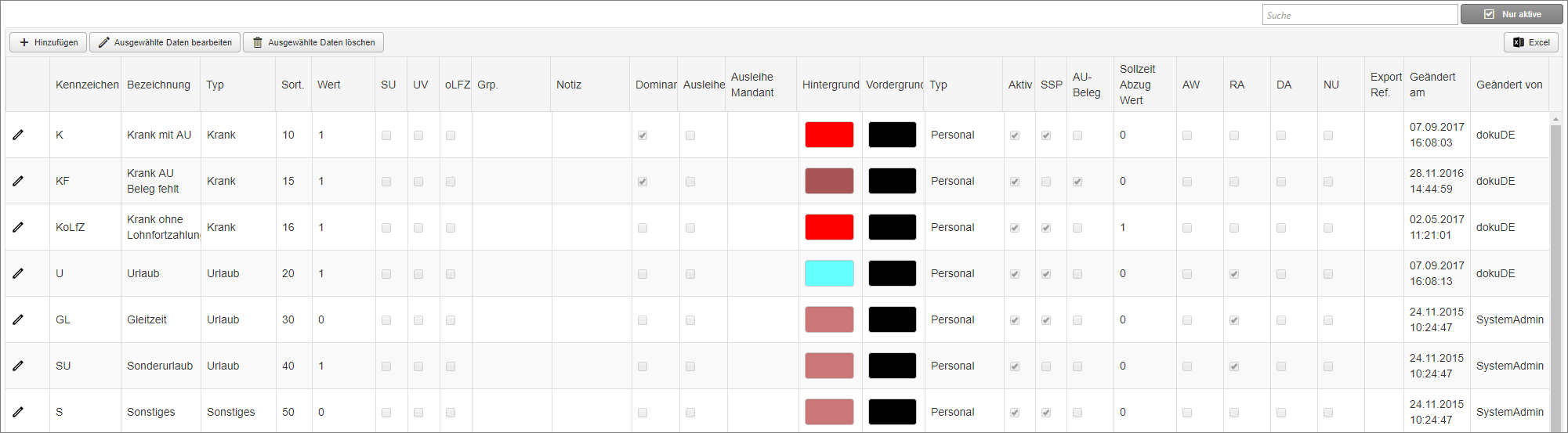
PHR - Grundlagen - Abwesenheiten
Zur Definition einer Abwesenheit gehören folgende Inhalte:
Feld |
Wert |
Kennzeichen (max. 10 Zeichen) |
z.B. "U" für Urlaub - Anzeige in Mitarbeiter Detailplanung und auf Berichten |
Bezeichnung (max. 50 Zeichen) |
z.B. "Urlaub" oder "Krank" - Anzeige z.B. im Dialog Planung und weiteren Planungsdialogen |
Typ |
zur Kategorisierung der Abwesenheiten, hier kann aus einem Katalog z.B. Urlaub, Krank oder Sonstiges ausgewählt werden
|
Sortierung |
Kennzahl um z.B. häufig genutzte Abwesenheiten am Listenanfang darzustellen und um eine alphabetische Reihenfolge zu umgehen |
Wert |
Im Falle von Urlaub wird hier die Anzahl Urlaubstage, die für diese Abwesenheit abgezogen werden sollen, angegeben. Ist die Zeiterfassung PROCESS PC ebenfalls im Einsatz, so beschreibt der Wert die Zeitgutschrift für diese Abwesenheit, z.B. Wert = 0 bei Krank ohne Lohnfortzahlung (es erfolgt keine Zeitgutschrift), Wert = 1 bei Krank mit Lohnfortzahlung (es erfolgt eine automatische Zeitgutschrift in Höhe der Sollzeit) |
SU |
Kennzeichen, ob es sich bei der Abwesenheit um Sonderurlaub handelt, der den Urlaubsanspruch des Mitarbeiters nicht reduziert
|
UV |
Abwesenheitsart für die Genehmigung von Urlaub "unter Vorbehalt" in der Abwesenheitserfassung / -Planung (Abwesenheitsworkflow) |
oLFZ |
zur Kennzeichnung von Abwesenheiten ohne Lohnfortzahlung, wie z.B. unbezahlter Urlaub |
Grp. |
Gruppierung - Möglichkeit zur Freitext Gruppierung der Abwesenheiten innerhalb des Dialogs |
Notiz |
Freitext; Informationen zu der jeweiligen Abwesenheit, die bei der Auswahl der Abwesenheit in den Planungsdialogen und im SelfService Portal, als Tooltip angezeigt wird |
Dominant |
ermöglicht das Überschreiben anderer Abwesenheitskennzeichen innerhalb des gleichen Abwesenheitstyp: Urlaub, Krank, Sonstiges |
Ausleihe |
Abwesenheit durch Ausleihe von Mitarbeitern an andere PHR Mandanten |
Ausleihe Mandant |
Angabe des Mandanten, damit beim Abwesenheitskennzeichen „Ausleihe“ ersichtlich ist, bei welchem Mandanten sich der Mitarbeiter befindet |
Hintergrundfarbe |
zur Darstellung in den Planungsdialogen und z.T. auf Berichten |
Vordergrundfarbe (Schrift) |
zur Darstellung in den Planungsdialogen und z.T. auf Berichten |
Typ |
Auswahl ob die Abwesenheit für Personal oder Ressourcen zur Verfügung steht |
Aktiv |
nur wenn ein Abwesenheit aktiv ist, erscheint sie in den Planungsdialogen zur Auswahl |
SSP |
Anzeige der Abwesenheit im SelfService Portal bei der Erstellung von Einsatzanfragen durch den Mitarbeiter |
AU-Beleg |
Standardabwesenheit für die Erfassung von AU Belegen (Auslöser für den Belegprozess) |
Sollzeit Abzug Wert |
Soll die Sollzeit des Mitarbeiters bei dieser Abwesenheit gekürzt oder gelöscht werden, muss entsprechend 1 oder 0,5 (halber Tag) hinterlegt werden |
AW |
Option zur Kennzeichnung von Abwesenheiten, bei denen ein Mitarbeiter zwar körperlich nicht im Betrieb ist, aber dennoch anwesend (im Dienst) ist, wie z.B. Außendienst, Home-Office, Berufsschule, Fortbildung; die Mitarbeiter werden dann als anwesend in den Planungsdialogen dargestellt. |
RA |
Reportausgabe - Ausgabe der Abwesenheiten nur auf speziellen Reports |
DA |
Dienstliche Abwesenheit |
NU |
Nicht untertägig - wird dieses Flag gesetzt, ist die Abwesenheit nicht für untertägige Planungseinträge verfügbar |
Export Ref. |
Referenz beim Export von Abwesenheiten an Drittsysteme (z.B. SAP) |
Geändert am |
Zeitpunkt der letzten Änderung |
Geändert von |
Benutzername des Benutzers, der die letzte Änderung vorgenommen hat |
Um eine neue Abwesenheit zu definieren, klicken Sie auf den Button  .
.
Sollte es erforderlich sein, eine bestehende Abwesenheit anzupassen, klicken Sie auf den Button  vor dem entsprechenden Eintrag. Sie gelangen nun in den Bearbeitungsmodus und können die erforderlichen Änderungen durchführen.
Bitte bestätigen Sie die durchgeführten Änderungen anschließend über den Button  , möchten Sie die Änderungen verwerfen klicken Sie auf den Button
  .
.
 Das Löschen von Abwesenheiten ist nicht erlaubt, sobald sie einmal zugewiesen wurden oder noch in Verwendung sind, da es einen erheblichen Einfluss auf Ihre bestehende Personaleinsatzplanung und statistische Daten hat! Sie haben jedoch die Möglichkeit die Abwesenheit über den Parameter "Aktiv" zu deaktivieren.
 Die Abwesenheiten aller Typen können an PROCESS PC übertragen werden, sofern die Zeiterfassung ebenfalls im Einsatz und konfiguriert ist.