Abwesenheitsworkflow |
  
|
Abwesenheitsworkflow |
|
Anfragen der Mitarbeiter, die im Dialog Abwesenheitserfassung eingegeben werden, können direkt genehmigt und verbucht werden, oder an den Genehmigungs-Workflow weitergeleitet werden.
Hier werden sowohl die Anfragen der Mitarbeiter, die über das SelfService Portal gestellt wurden, als auch die Anfragen die, die über den Dialog Abwesenheitserfassung erfasst wurden, dargestellt und bearbeitet.
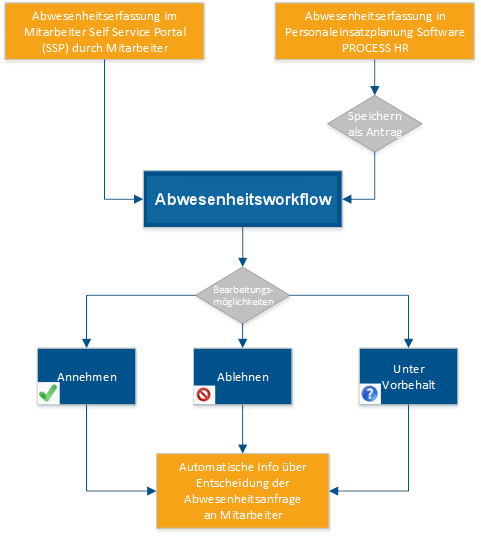
PHR - Abwesenheitsworkflow
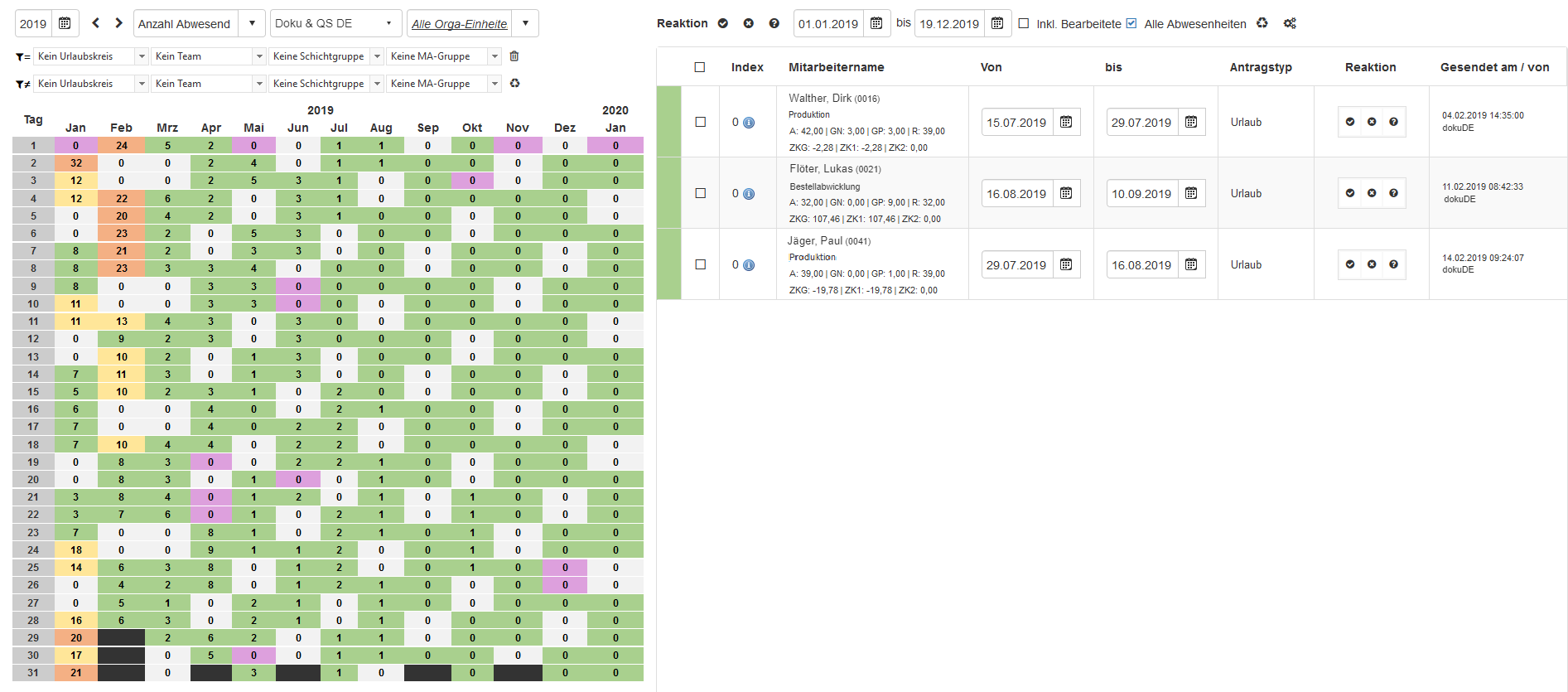
PHR - Planung - Abwesenheitsworkflow
Der Dialog zur Bearbeitung von Abwesenheitsanfragen gibt durch die farbliche Darstellung der Jahresübersicht einen sehr schnellen Überblick über die vorhandenen Kapazitäten.
Wählen Sie zunächst das Kalenderjahr über den Kalender aus, welches zur Anzeige gebracht werden soll.
Die Ansicht der Daten lässt sich nach Planungsbereichen, Arbeitsplätzen und weiteren Kriterien filtern, so dass Engpässe schnell erkannt und aufgelöst werden können.

PHR - Planung - Abwesenheitsworkflow - Filter
Die Daten können über diverse Anzeigeoptionen und/oder Ausschlusskriterien gefiltert werden. Wählen Sie hierzu die gewünschten Optionen aus und bestätigen Sie die Auswahl.
Es stehen diverse Kategorien zur Verfügung, die angezeigt werden können. Wählen Sie hierzu eine der Optionen aus der Dropdown-Liste aus:
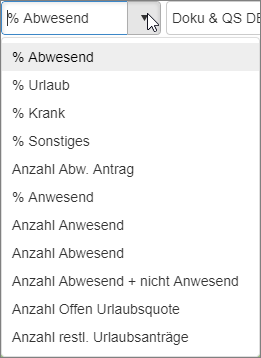
Erläuterung der unterschiedlichen Kategorien:
Wert |
Bedeutung |
Berechnung |
% Abwesend |
Mitarbeiter, die laut Schicht bzw. Planung abwesend sind, inkl. noch offener Anträge |
(Anzahl Abwesend + Anzahl Abwesend Antrag) * 100 / Anzahl Mitarbeiter mit Sollzeit |
% Urlaub |
Mitarbeiter, die laut Planung Urlaub haben, inkl. noch offener Anträge |
(Anzahl Urlaub + Anzahl Urlaub Antrag) * 100 / Anzahl Mitarbeiter mit Sollzeit |
% Krank |
Mitarbeiter, die laut Planung Krank sind |
(Anzahl Krank) * 100 / Anzahl Mitarbeiter mit Sollzeit |
% Sonstiges |
Mitarbeiter mit Sonstigen Abwesenheiten laut Planung |
(Anzahl Sonstiges) * 100 / Anzahl Mitarbeiter mit Sollzeit |
Anzahl Abw. Antrag |
Anzahl Mitarbeiter mit noch nicht bearbeiteten Anträgen (rechte Seite im Dialog) |
Anzahl Abwesend Antrag |
% Anwesend |
Mitarbeiter die laut Planung anwesend sind, ohne Mitarbeitern mit noch offenen Anträgen |
100 – % Abwesend |
Anzahl Anwesend |
Anzahl Mitarbeiter (Köpfe), die laut Planung anwesend sind |
Anzahl Mitarbeiter mit Planzeit – Anzahl Abwesend |
Anzahl Abwesend |
Anzahl Mitarbeiter (Köpfe), für die laut Planung eine Abwesenheit geplant ist |
Anzahl Mitarbeiter mit Abwesenheit |
Anzahl Abwesend + nicht Anwesend |
Anzahl Mitarbeiter (Köpfe), für die laut Planung eine Abwesenheit geplant ist, plus die Anzahl Mitarbeiter, die keine Abwesenheit geplant haben, aber trotzdem nicht anwesend sind, wie z. B. bei einer Freischicht oder Verfügbarkeitsschicht |
Anzahl Mitarbeiter mit Abwesenheit + Anzahl Mitarbeiter ohne Abwesenheit und ohne Planzeit |
Anzahl Offen Urlaubsquote |
verbleibende Urlaubsquote für den ausgewählten Planungsbereich |
|
Anzahl restl. Urlaubsanträge |
Anzahl möglicher verbleibende Urlaubsanträge für den ausgewählten Planungsbereich |
|
Die farbliche Darstellung der ausgewählten Werte lässt sich über die Optionen konfigurieren. Es kann definiert werden, ab welchem Prozentsatz die Felder in gelb bzw. rot hervorgehoben werden sollen.
In manchen Fällen ist die reine Anzeige der Prozentwerte der abwesenden Mitarbeiter ggf. nicht ausreichend, darum werden die Namen der abwesenden Mitarbeiter, entsprechend dem eingestellten Filter, in einem Tooltip angezeigt, sobald Sie mit der Maus auf einen der Werte zeigen.
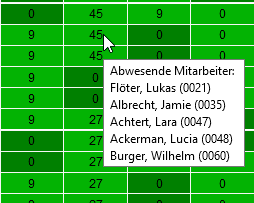
PHR - Planung - Abwesenheitsworkflow - Tooltip
Die erfassten Anfragen werden auf der rechten Seite dargestellt, unabhängig davon ob sie im SelfService Portal oder im Dialog Abwesenheitserfassung generiert wurden, und können per Mausklick genehmigt, abgelehnt oder unter Vorbehalt zugesagt werden. Eine Mehrfachauswahl der Anfragen ist ebenso möglich wie die Bearbeitung von einzelnen Anfragen.
Die Anfragen lassen sich über einen Klick auf den Spaltenkopf auf- oder absteigend sortieren.
Im Feld "Gesendet am / von" ist erkennbar, ob es sich um eine Anfrage aus dem SelfService Portal, oder um eine in der Abwesenheitserfassung, generierte Anfrage handelt.
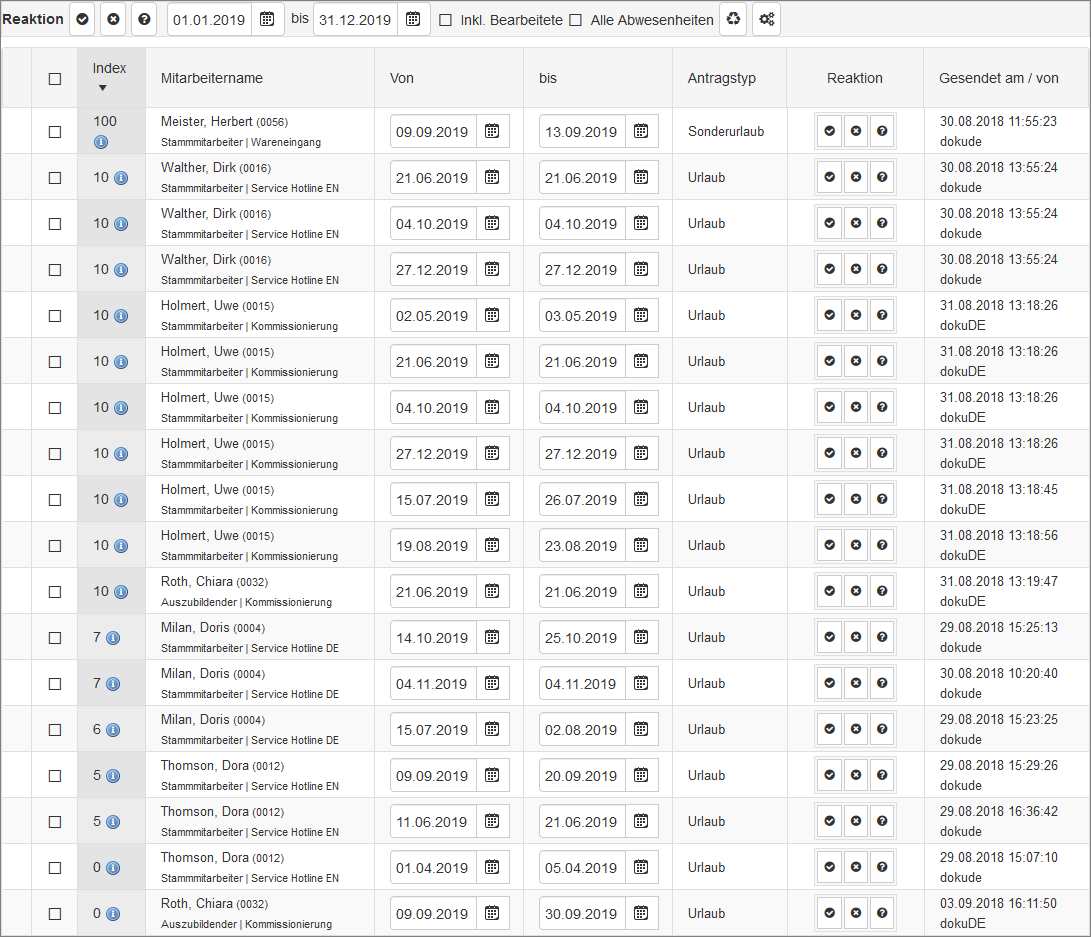
PHR - Planung - Abwesenheitsworkflow - Anträge
Über die Checkbox 'inkl. Bearbeitete' können, zur besseren Übersicht, auch die Anfragen eingeblendet werden, die bereits bearbeitet wurden. Damit die Liste der Einträge nicht zu lang wird, lässt sich der Zeitraum für die Anzeige der Anträge über die Datumsauswahl einschränken.
Bitte bestätigen Sie Änderungen an der Anzeige über den Button 'Aktualisieren'.
 Sofern die Jahresurlaubsplanung aktiviert ist, wird in der ersten Spalte der berechnete Index ausgewiesen, der anhand der Planungsbereich Parameter durch die autom. Hintergrundplanung berechnet wurde. Die Liste der Anträge kann mit Hilfe des Index sortiert werden, so dass die Gewichtung der Anträge für die Freigabe ersichtlich ist.
Halten Sie den Mauszeiger auf das "blaue I" neben dem Index-Wert, so gibt ein Tooltip Auskunft darüber, welcher Parameter Bestandteil bei der Berechnung des Index war.
Vor der Genehmigung kann bei Bedarf der Zeitraum der ursprünglichen Anfrage verändert werden. Sobald eine Anfrage genehmigt oder abgelehnt wird, erhält der Mitarbeiter eine E-Mail an die in den Personalstammdaten hinterlegte E-Mail Adresse.
Die genehmigten Anfragen werden anschließend z.B. in der Mitarbeiter Detailplanung im Bereich "Letzte Änderungen" oder auch im Personalstamm auf dem Register Änderungen, angezeigt.
Wird ein Urlaubsantrag unter Vorbehalt zugesagt, so wird die Abwesenheitsart auf die Abwesenheit "Unter Vorbehalt" geändert, die zunächst in den Grundlagen im Bereich der Abwesenheiten definiert werden muss.
Es besteht die Möglichkeit, vor der endgültigen Genehmigung von Urlaubsanträgen zunächst die Auswirkungen zu simulieren. Markieren Sie auf der rechten Seite die entsprechenden Anträge und klicken Sie auf den Button  . Auf der linken Seite in der Jahresübersicht, wird die Anzeige nun aktualisiert, so dass Sie die Ausmaße erkennen und die unterschiedlichen Kategorien betrachten und prüfen können.
Eine solche Simulation kann durch einen erneuten Klick auf den Button , rückgängig gemacht oder über die Button der Reaktion  direkt genehmigt oder abgelehnt werden.