AU Beleg Erfassung |
  
|
AU Beleg Erfassung |
|
Die Erfassung und Verwaltung von AU Belegen muss zunächst über die Optionen im Bereich der Administration freigeschaltet werden. Dazu müssen die folgenden drei Optionen bearbeitet werden:

PHR - Planung - AU Beleg Erfassung - Optionen
Bedeutung der Optionen:
Feld |
Wert |
AUBelegMimeType |
Dateiendung für den gescannten AU Beleg |
AuBelegStandardAbwesenheitsBezeichnung |
Bezeichnung der Standardabwesenheit aus den Grundlagen auf die bei AU Belegerfassung geändert wird |
IsAuBelegAktiv |
im Menü Planung ist der Dialog 'AU Beleg Erfassung aktiv |
Außerdem muss in den Grundlagen eine Abwesenheit definiert sein, die als Standardabwesenheit für die Erfassung von AU Belegen genutzt wird, bzw. die den Workflow auslöst.
Beispiel: ein Mitarbeiter meldet sich telefonisch krank und es wird zunächst die Abwesenheit "Krank ohne AU Beleg" zugeordnet (= Auslöser). Im Laufe des Tages, oder der Folgetage, erhalten Sie den AU Beleg vom Mitarbeiter und erfassen diesen in PHR. Bei der Erfassung wird dann die dem Mitarbeiter zugewiesene Abwesenheit auf "Krank mit AU Beleg" geändert.
Wurde für einen Mitarbeiter ein Eintrag mit der definierten Standard Abwesenheit erfasst, die in den Optionen hinterlegt ist, erhalten Sie eine Benachrichtigung im Informationsfenster. Sie können dann die Erfassung des AU Belegs, sobald dieser vorliegt, entweder aus dem Informationsfenster heraus starten, oder Sie rufen den Dialog 'AU Beleg Erfassung' direkt aus dem Menü Planung auf.

PHR - Planung - AU Beleg Erfassung
Im Dialog AU Beleg Erfassung werden die Abwesenheiten der Mitarbeiter mit der Standard Abwesenheit, zu denen noch kein AU Beleg erfasst wurde, aufgelistet. Ist die Anzahl der Einträge recht umfangreich, so können Sie zum einen den Zeitraum einschränken oder die Suche nutzen, um den gewünschten Eintrag zu finden. Tragen Sie den Namen oder ein Wortteil ein, nach dem Sie suchen und klicken Sie auf den Button  . Bei der Suche wird nun der Inhalt der ersten fünf Spalten einbezogen.
Über die Checkbox  können Sie auch die bereits zu einem früheren Zeitpunkt erfassten Belege anzeigen lassen.
Um nun den entsprechenden Beleg zu einem Eintrag zu erfassen, klicken Sie auf den Button  .
.
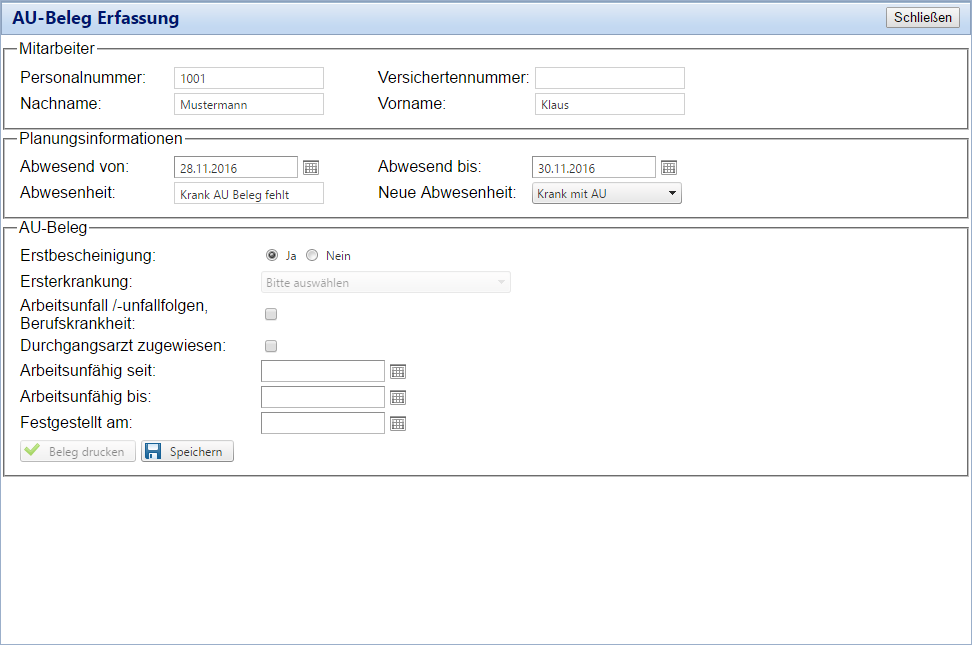
PHR - Planung - AU Beleg Erfassung - Neuer Beleg
Die Daten des Mitarbeiters werden in der Erfassungsmaske bereits angezeigt und Sie können die Daten gemäß den Einträgen auf dem AU Beleg ergänzen. Im Feld 'Neue Abwesenheit' wählen Sie die Abwesenheit aus, auf die der Eintrag geändert werden soll.
Handelt es sich bei dem AU Beleg um eine Folgebescheinigung kann bei der Erfassung die Erstbescheinigung ausgewählt werden.
Nachdem alle Daten erfasst sind, bestätigen Sie die Eingaben über den Button  .
.
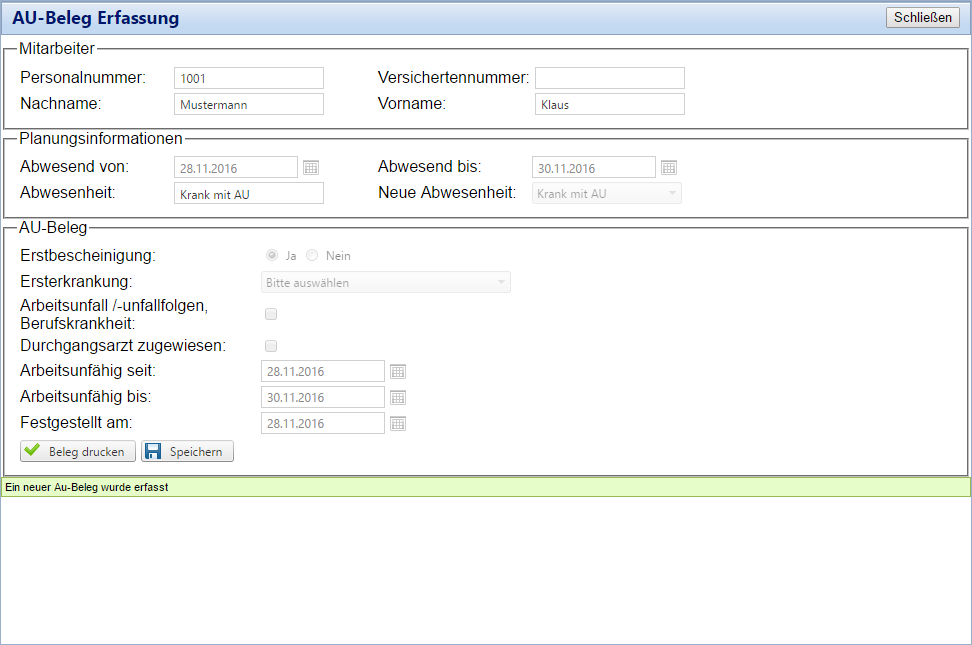
PHR - Planung - AU Beleg Erfassung - Beleg erfasst
Der erfasste Beleg wird im Personalstamm in den Daten des Mitarbeiters auf dem Register Krankmeldungen angezeigt.

PHR - Stammdaten - Personalstamm - Krankmeldungen
Der nächste aber optionale Schritt ist der Ausdruck des AU Beleg, den Sie über den Button  anstoßen. Nun wird ein PDF Template generiert, welches bereits die Daten des Mitarbeiters enthält und einen eindeutigen Barcode. Auf dieses Template wird der AU Beleg aufgeklebt und eingescannt.
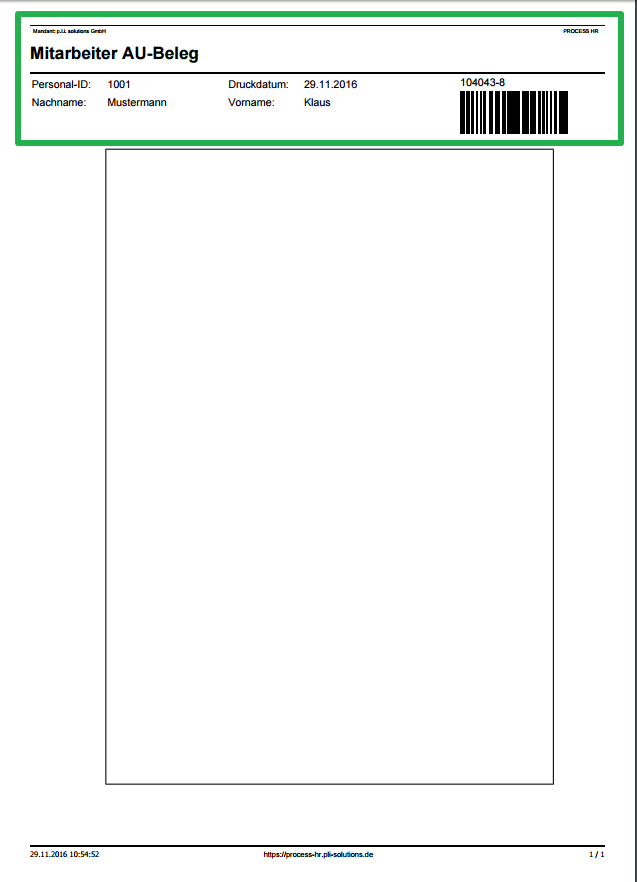
PHR - Planung - AU Beleg Erfassung - Belegdruck
Beim Scannen wird eine Datei erzeugt (mit der in den Optionen definierten Dateiendung, siehe oben), deren Dateiname sich aus Personal-ID und Beleg-ID zusammensetzt und auf dem Server abgelegt. Ein Hintergrundjob prüft fortlaufend, ob neue Belege vorhanden sind und trägt diese in die Datenbank ein.
Der eingescannte Beleg kann nun im Personalstamm in den Daten des Mitarbeiters innerhalb der erfassten AU Belege eingesehen werden.
 Die für einen Mitarbeiter erfassten AU-Belege können über den Report "Auswertung AU-Belege" im Reporting der Einsatzplanung, ausgewertet werden.