Planungsstammdaten mehrere Mitarbeiter |
  
|
Planungsstammdaten mehrere Mitarbeiter |
|
Der Dialog Planungsstammdaten mehrere Mitarbeiter dient zum gleichzeitigen Bearbeiten von Stammdaten für mehrere Mitarbeiter.
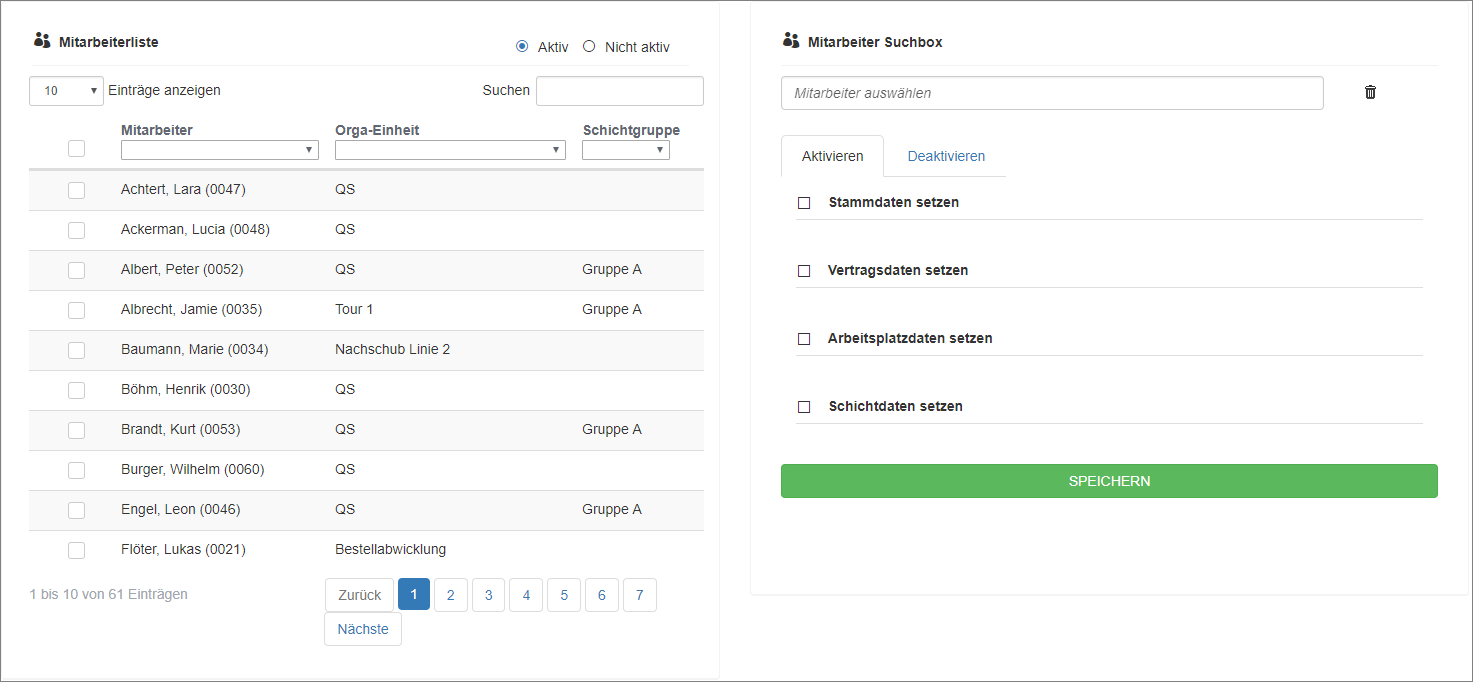
PHR - Stammdaten - Planungsstammdaten mehrere Mitarbeiter
Anhand der Checkboxen können Stamm-, Vertrags-, Arbeitsplatz- und/oder Schichtdaten der Mitarbeiter für die Änderung ausgewählt werden.
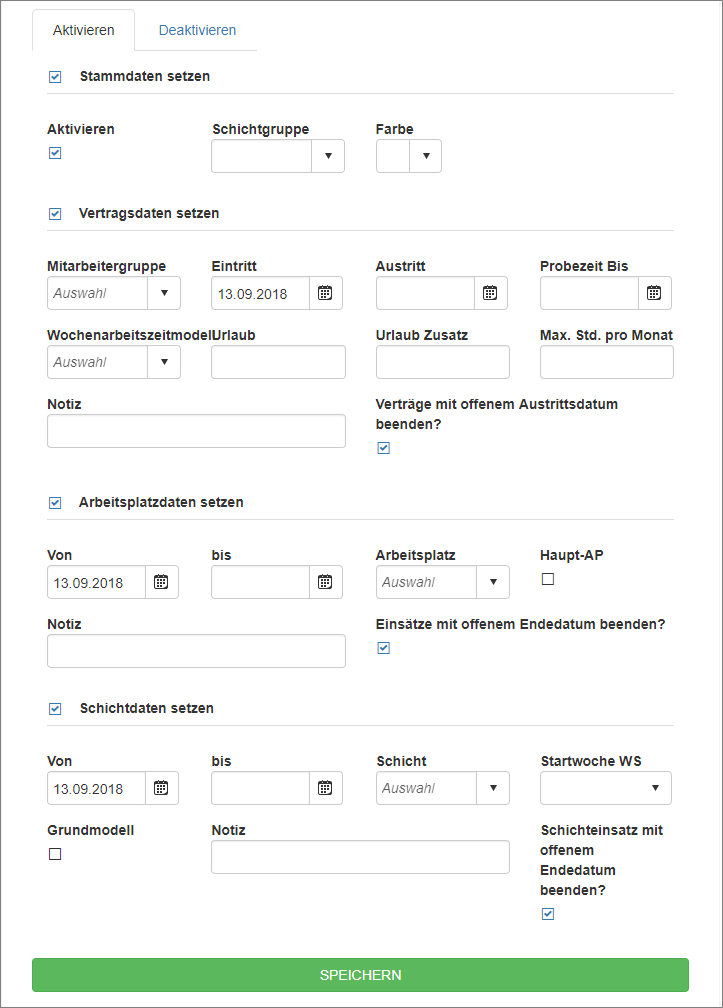
PHR - Stammdaten - Planungsstammdaten mehrere Mitarbeiter - Optionen
Durch diese Änderung werden die in den Personalstammdaten festgelegten vertraglichen Vereinbarungen und/oder festgelegte Arbeitsplätze und Schichten, ersetzt.
Sind im Personalstamm noch keine vertraglichen Regelungen, Arbeitsplätze und/oder -Schichten zugewiesen, werden diese durch diese Funktion automatisch hinzugefügt.
Um eine Änderung durchzuführen, wählen Sie die Mitarbeiter per Checkbox oder über die Suchbox aus. Tragen Sie dazu den Namen des Mitarbeiters, oder einen Teil davon, in die Suchbox ein, das System selektiert sofort anhand des eingegebenen Suchstrings. Anschließend legen Sie das entsprechende Datum fest, ab dem die Änderungen gelten sollten. Über die Radiobutton  können Sie festlegen ob nur die aktiven oder die inaktiven Mitarbeiter angezeigt werden sollen. Somit haben Sie die Möglichkeit zeitgleich mehrere inaktive Mitarbeiter (z.B. Saisonarbeiter) mit neuen Vertragsdaten, zu aktivieren.
Zeitgleich können die Daten zu Vertrag, Schicht und Arbeitsplatz über die Checkboxen aktiviert und die gewünschten Einträge aus den Auswahllisten ausgewählt werden.
Alle hier verwendeten Einträge müssen zunächst in den Grundlagen definiert werden.
Für die Änderung von Vertragsdaten muss die jeweilige Mitarbeitergruppe (Stamm-Mitarbeiter, Aushilfen, Studenten, etc.), das Wochenarbeitszeitmodell (Vollzeit, Teilzeit oder Student/Schüler) und der Urlaubsanspruch eingetragen werden.
Der Mitarbeiter-Status wird auf „Aktiv“ gesetzt und über den Button „Speichern“ werden die Daten gespeichert und zur Planung freigegeben.
Des Weiteren besteht auch die Möglichkeit Mitarbeiter zu deaktivieren. Hierzu wechseln Sie in den Bereich „Deaktivieren“. Die zu deaktivierenden Mitarbeiter werden per Checkbox oder über die Suchbox ausgewählt, ein Klick auf den Button „Speichern“ deaktiviert die ausgewählten Mitarbeiter.
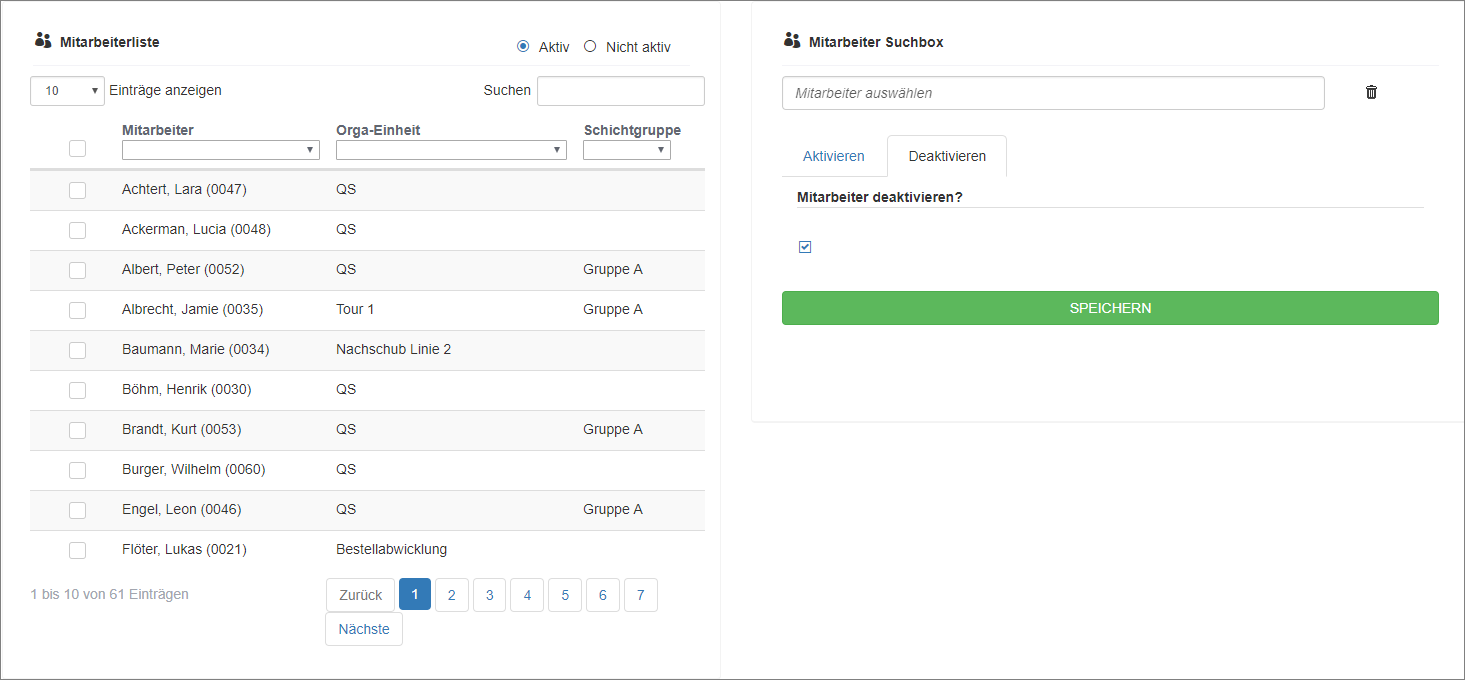
PHR - Stammdaten - mehrere Mitarbeiter - deaktivieren
Somit werden diese Mitarbeiter zu dem angegebenen Datum in der Planung nicht mehr berücksichtigt und der Mitarbeiter-Status wird auf „inaktiv“ gesetzt.