Mandant - Benutzerprofile |
  
|
Mandant - Benutzerprofile |
|
Über die Benutzerprofile kann der Zugriff eines Benutzers / Planers auf die Mitarbeiter gesteuert werden. Dazu werden die Arbeitsplätze (Orga-Einheiten der Mitarbeiter), auf die der Benutzer Zugriff haben soll, zu einem Profil zusammengefasst.
Wird dieses Profil einem Benutzer zugewiesen, so ist gewährleistet, dass der Benutzer nur auf die Mitarbeiter Zugriff erhält, deren Orga-Einheit Bestandteil seines zugewiesenen Benutzerprofils sind.
 Hinweis: In den Stammdaten der Mitarbeiter beschränkt sich der Zugriff auf die Mitarbeiter mit der entsprechenden im Benutzerprofil enthaltenen Orga-Einheit, in der Einsatzplanung und beim Reporting kommen, je nach Report, die Einsatzarbeitsplätze dazu.
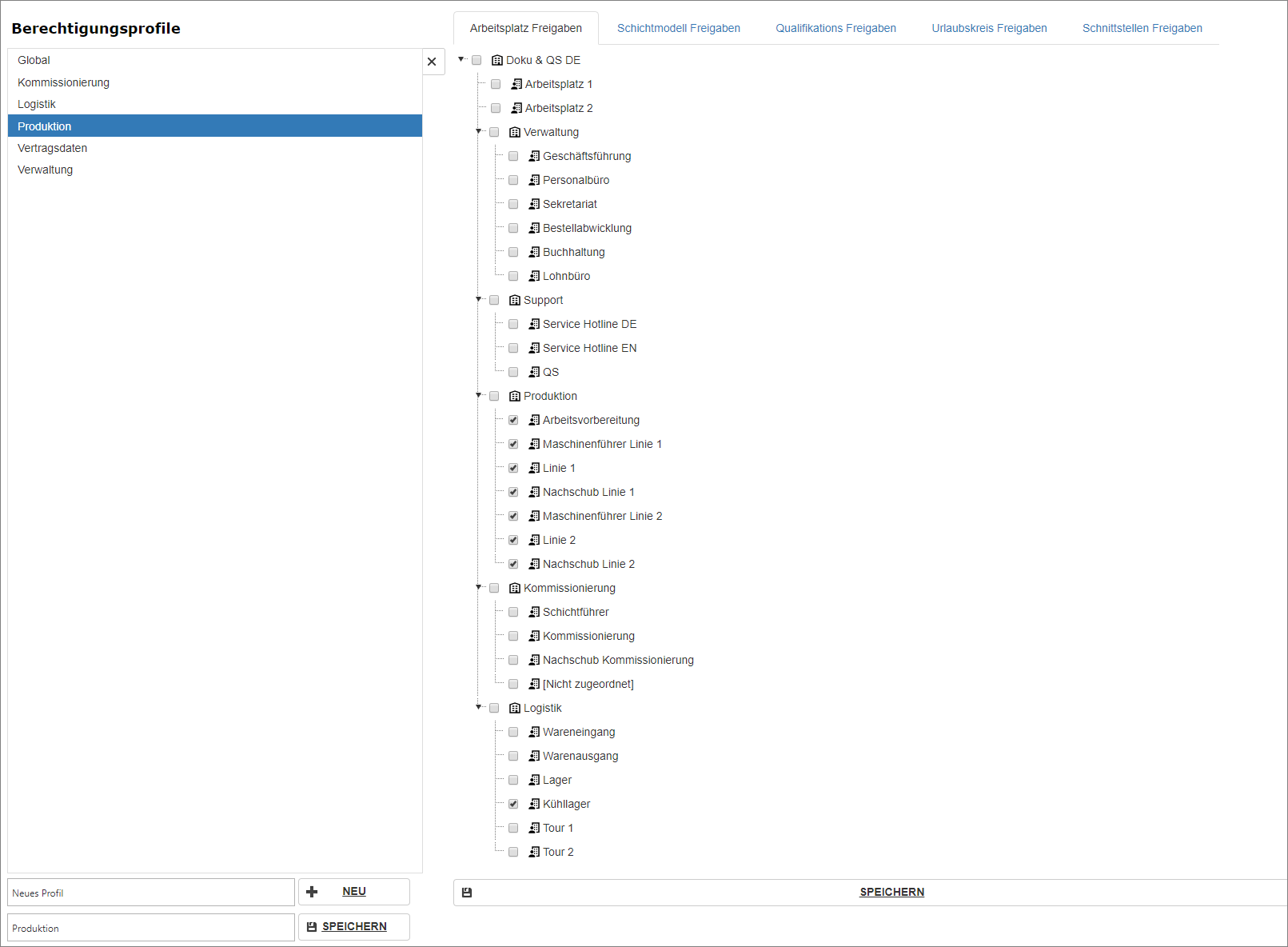
PHR - Administration - Modulkonfiguration - Mandant Benutzerprofile
Auf der linken Seite werden die bestehenden Benutzerprofile angezeigt und auf der rechten Seite die Struktur der Planungsbereiche und zugeordneten Arbeitsplätze.
Die Planungsbereiche erkennen Sie an diesem Symbol  und die Arbeitsplätze an dieser Darstellung
  .
.
Ein neues Benutzerprofil anlegen
Um ein neues Benutzerprofil zu definieren, tragen Sie im Feld "Neues Profil" die Bezeichnung ein und klicken anschließend auf den Button  .
.

PHR - Administration - Modulkonfiguratin - Mandant Benutzerprofile - Neu
Anschließend wird das neue Benutzerprofil auf der linken Seite mit aufgeführt und Sie können nachdem Sie das Profil per Mausklick ausgewählt haben, auf der rechten Seite die Arbeitsplätze per Mausklick markieren, die zu diesem Benutzerprofil gehören sollen. Nachdem alle Arbeitsplätze ausgewählt sind, bestätigen Sie Ihre Eingaben bitte über den Button  .
.
Ein bestehendes Benutzerprofil bearbeiten
Um ein bestehendes Benutzerprofil zu bearbeiten markieren Sie es zunächst auf der linken Seite per Mausklick. Nun können Sie z.B. die Bezeichnung oder die Zusammenstellung der Arbeitsplätze, die zu diesem Profil gehören sollen auf der rechten Seite verändern. Nachdem alle Änderungen durchgeführt sind, bestätigen Sie Ihre Eingaben bitte über den Button .
Ein bestehendes Benutzerprofil löschen
Um ein bestehendes Benutzerprofil zu löschen, markieren Sie es zunächst auf der linken Seite per Mausklick und klicken anschließend auf den Button "Löschen".
PHR - Administration - Modulkonfiguratin - Mandant Benutzerprofile - Profil löschen
Auf die gleiche Art und Weise kann der Zugriff auf Schichtmodelle, Qualifikationen, Urlaubskreise und Schnittstellen anhand der Benutzerprofile gewährt werden. Die Zuordnung ist die gleiche wie bei den Arbeitsplätzen.

PHR - Administration - Benutzerverwaltung - Modulkonfiguratin - Mandant Benutzerprofile - Schichtmodelle
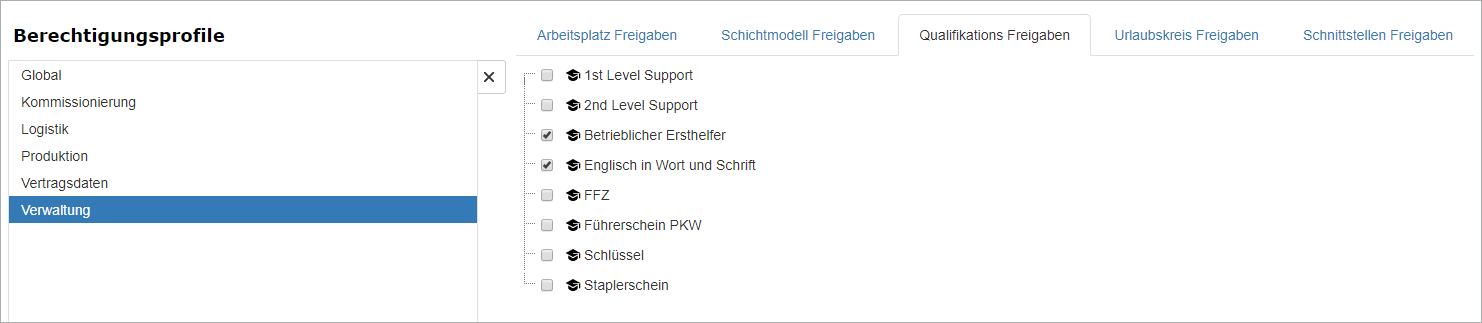
PHR - Administration - Benutzerverwaltung - Modulkonfiguratin - Mandant Benutzerprofile - Qualifikation