Stammdaten |
  
|
Stammdaten |
|
In den Stammdaten werden die persönlichen Daten, wie Adresse und Kontaktdaten, sowie die Personalnummer und die Orga-Einheit eines Mitarbeiters gepflegt.
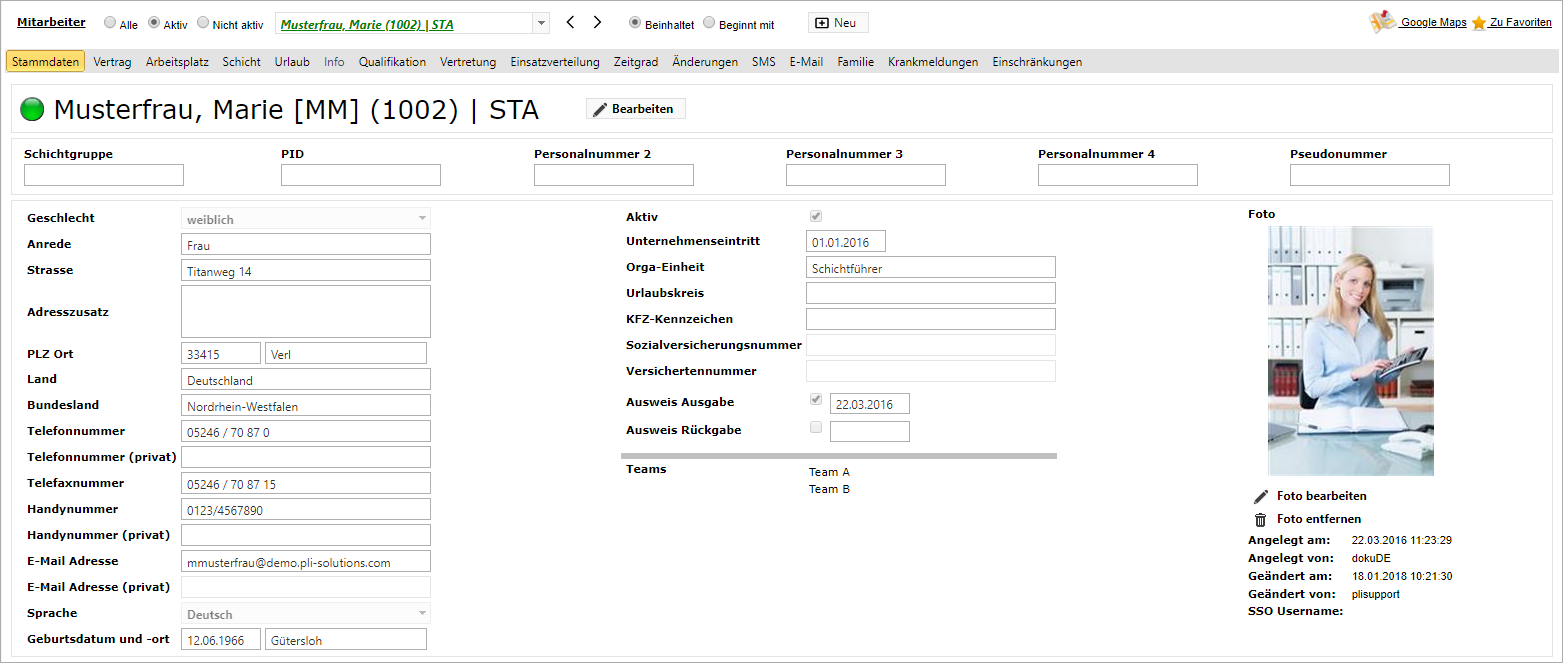
PHR - Stammdaten - Personalstamm - Stammdaten
Mit den Pfeilen können Sie innerhalb der alphabetisch sortierten Liste der Mitarbeiter blättern.
Suchen Sie einen bestimmten Mitarbeiter, so tippen Sie bei ausgewählter Suchoption "Beinhaltet", den entsprechenden Namen oder einen Teil dessen in das Namensfeld ein, PHR selektiert dann bereits alle dem Muster entsprechenden Einträge (Namen).
Mit Hilfe der Radiobutton können Sie die Anzeige verändern, so dass nur aktive, inaktive oder alle Mitarbeiter angezeigt werden.
Die Namen der aktiven Mitarbeiter werden in der Liste in grün und die Namen der inaktiven Mitarbeiter in orange dargestellt, somit ist der Status eines Mitarbeiters immer erkennbar, egal auf welchem Register - innerhalb des Personalstamm - Sie sich befinden.

PHR - Stammdaten - Personalstamm - Stammdaten
Inaktive Mitarbeiter sind zwar im Personalstamm vorhanden, werden aber in den Planungsdialogen und den Berichten nicht mit angezeigt.
Der Status eines Mitarbeiters kann jederzeit von aktiv auf inaktiv, oder anders herum, geändert werden, ggf. müssen die Vertragsdaten angepasst bzw. aktualisiert werden.
Die Suche innerhalb der Personalstammdaten ist mit Absicht sehr flexibel gehalten. Sie haben die Möglichkeit nach nur einem oder aber auch nach mehreren Begriffen zeitgleich zu suchen. Dabei ist es wichtig, zunächst die entsprechende Suchoption auszuwählen, hier stehen zwei Optionen zur Verfügung:
Bei einem einzelnen Begriff und der Suchoption „Beinhaltet“ handelt es sich um eine ODER Verknüpfung bzw. Suche, d.h. es wird in den Spalten Nachname, Vorname und Personal-Nr. (in der Datenbank) nach dem Suchbegriff gesucht und alle Ergebnisse angezeigt, egal in welcher Spalte der Suchbegriff gefunden wurde.
Bei der Suche nach mehreren Suchbegriffen, müssen diese durch Komma getrennt eingegeben werden.
Bei der Suchoption „Beinhaltet“ handelt es sich dann um eine UND Verknüpfung bzw. Suche.
Beispiele für Suchbegriffe:
meier,sven => Suche in Spalte Nachname nach Meier und in Spalte Vorname nach Sven
meier,,0097 => Suche in Spalte Nachname nach Meier und in Spalte Personalnummer nach dem Teil der Personalnummer 0097
Bei der Suche nach einer Personalnummer und der Suchoption „Beinhaltet“ ist die Eingabe der führenden Nullen nicht erforderlich, da das gesamte Feld der Personalnummer nach dem eingegebenen Suchbegriff durchsucht wird.
Nachdem Sie einen Mitarbeiter ausgewählt haben, können Sie mit Hilfe der Pfeiltasten innerhalb der Namensliste vor und zurückblättern.
Buchen die Mitarbeiter ihre Arbeitszeiten z.B. über Terminals, so dass die Daten in der Zeiterfassung PROCESS PC erfasst werden, so wird der aktuelle Anwesenheitsstatus in PHR anhand des farbigen Bubbles hinter dem Mitarbeiternamen angezeigt. Die Farben haben folgende Bedeutung:
|
Der aktuelle Status wird im Mouse-over angezeigt.
einen neuen Mitarbeiter anlegen
Um einen neuen Mitarbeiter anzulegen, klicken Sie auf den Button  'Neu'.

PHR - Stammdaten - Personalstamm - Neuer Mitarbeiter
Es öffnet sich die Erfassungsmaske:
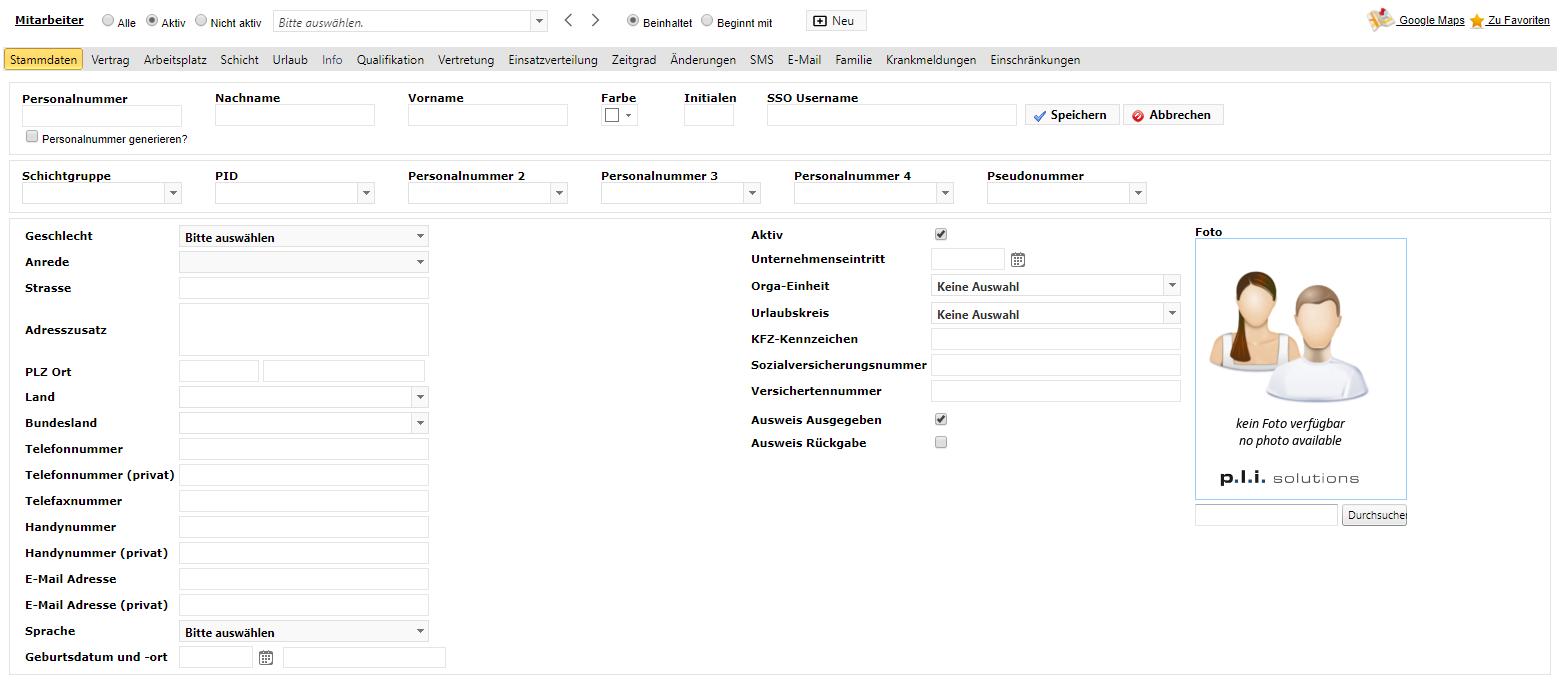
PHR - Stammdaten - Personalstamm - neuen Mitarbeiter erfassen
Der Status „Aktiv“ wird einem Mitarbeiter zugewiesen, wenn dieser für die Einsatzplanung zur Verfügung steht. Ist ein Mitarbeiter „Nicht aktiv“ gesetzt, steht er nicht zur Verfügung und wird in der Einsatzplanung nicht berücksichtigt. Diese Funktion wird genutzt, um z. B. Saisonmitarbeiter oder Mitarbeiter nach der Beendigung des Arbeitsverhältnisses zu Kennzeichnen, da sie nicht aus dem System entfernt bzw. gelöscht werden können. Somit erfolgt die Einsatzplanung nur mit Mitarbeitern, die als „Aktiv“ gespeichert werden.
In den folgenden Feldern können die Kontaktdaten der Mitarbeiter hinterlegt werden, bzw. werden diese über eine Schnittstelle, z. B. zu SAP, importiert.
Durch die Eingabe der Adresse des Mitarbeiters, besteht die Möglichkeit über den Link zu Google-Maps  die Wegbeschreibung inkl. Entfernung zum Wohnort des Mitarbeiters auf Google-Maps aufzurufen.
Für einen Mitarbeiter kann mehr als eine Personalnummer hinterlegt werden, PHR benutzt intern den Wert, der im Feld 'Personalnummer' eingetragen ist.
Die anderen Nummern-Felder sind optional, sie kommen abhängig von genutzten Schnittstellen zum Einsatz.
 Bei diesen Feldern handelt es sich um "lernende Felder", d.h. einmal vorgenommene Einträge werden beim nächsten Mitarbeiter bereits zur Auswahl vorgeblendet.
Im Feld Schichtgruppe kann eine Schichtgruppe hinterlegt werden, diese kann zur Sortierung der Mitarbeiter im Dialog Planung genutzt werden. Die Sortierung wird über eine Option im Bereich der Administration gesteuert.
Eine im Personalstamm zugewiesene Farbe wird als Symbol vor dem Namen angezeigt, sowie auf einigen Reports verwendet.
Die zugewiesene Orga-Einheit beschreibt den organisatorischen Bereich in dem ein Mitarbeiter tätig ist. Über die Orga-Einheit wird in den Benutzerprofilen der Zugriff für die Planer auf Bereiche bzw. Arbeitsplätze gesteuert.
Des Weiteren können Sie jedem Mitarbeiter einen Urlaubskreis zuordnen, um Konflikte bzw. Überschneidungen bei der Urlaubsplanung, die Sie über einen entsprechenden Bericht auswerten können, frühzeitig zu erkennen und reagieren zu können.
Pro Mitarbeiter können zwei E-Mail Adressen hinterlegt werden, eine dienstliche und eine private Adresse. Die dienstliche Adresse wird, sofern das SelfService Portal eingesetzt wird, als Login dafür genutzt.
Optional kann zu jedem Mitarbeiter ein Foto hinterlegt werden, dies kann über den Button 'Durchsuchen' ausgewählt, oder direkt über eine angeschlossene Webcam erstellt werden. Bitte beachten Sie, dass als Dateiformate für das Foto nur GIF oder JPEG erlaubt sind.
Nachdem alle Angaben gemacht sind, bestätigen Sie bitte Ihre Eingaben über den Button 
einen bestehenden Mitarbeiter bearbeiten.
Um einen bestehenden Mitarbeiter zu bearbeiten, wählen Sie ihn zunächst aus der Liste aller Mitarbeiter aus und klicken anschließend auf den Button  .
.
Nun können die erforderlichen Änderungen durchgeführt werden, die anschließend über den Button bestätigt werden müssen.
Über die optionale Aufnahme von Mitarbeitern in Teams gibt es eine weitere Möglichkeit der Organisation von Mitarbeitern, unabhängig von der zugewiesenen Orga-Einheit oder der bestehenden Einsatzplanung. Ein Mitarbeiter kann gleichzeitig zu mehreren Teams hinzugefügt werden. Um einem Mitarbeiter einem Team zuzuweisen, müssen die Teams zunächst in den Grundlagen definiert werden.
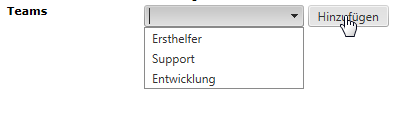
PHR - Stammdaten - Personalstamm - Teams
Die weitere Nutzung der Teams ist derzeit innerhalb der Änderungsplanung für mehrere Mitarbeiter und dem Dialog Kommunikation möglich.
Wird die Orga-Einheit eines Mitarbeiters verändert, kann über die Checkbox 'Arbeitsplatz neu setzen', der Arbeitsplatz des Mitarbeiters zeitgleich mit angepasst werden.
In diesem Fall wird die dem Mitarbeiter die in den Stammdaten zugewiesene Orga-Einheit auch als Einsatzarbeitsplatz zugewiesen.
Wird ein Mitarbeiter auf „Aktiv“ gesetzt, besteht die Möglichkeit die Funktion 'Vertrag setzen bzw. beenden?' zu nutzen, um einen neuen Vertrag für den Mitarbeiter zu generieren. Hat der Mitarbeiter den Status 'Nicht aktiv', kann durch die Funktion 'Vertrag setzen bzw. beenden?', der aktuell bestehende Vertrag beendet werden.
Eine weitere Information, die bei einem Mitarbeiter hinterlegt werden kann, ist der Wirkungsgrad. Diese optionale Angabe wird über die Options im Bereich der Administration mit dem Key "ShowPersonalstammWirkungsgradZusatz" aktiviert. Die Einheit zur Erfassung kann ebenfalls über die Options mit dem Key "WirkungsgradEinheit" definiert werden.
Mögliche Anwendungsfälle sind z.B. die Erfassung der Anschläge pro Minute oder Textzeilen pro Stunde, also Angaben die für die Personaleinsatzplanung Relevanz haben.
Über den Report "Produktivität" im Bereich Einsatzplanung können Sie die hier hinterlegten Werte auswerten.
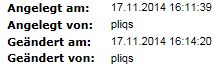
Das Datum der Anlage sowie das Datum der letzten Änderung an den Personalstammdaten des Mitarbeiters werden dokumentiert.
einen bestehenden Mitarbeiter löschen
 Es können keine Mitarbeiter aus PHR gelöscht werden!
Da für diesen Mitarbeiter Planungs- oder Statistikdaten existieren können, ist ein Löschen nicht erlaubt, da es einen Eingriff in die Statistik bedeuten würde.
Sie haben statt dessen die Möglichkeit, einen Mitarbeiter auf 'inaktiv' zu setzen.


