Informationsfenster |
  
|
Informationsfenster |
|
Hinweis: Dieser Dialog wird durch das Dashboard Personalinformationen abgelöst!
Das Informationsfenster enthält für den Planer relevante Informationen über die Mitarbeiter seines Bereiches.
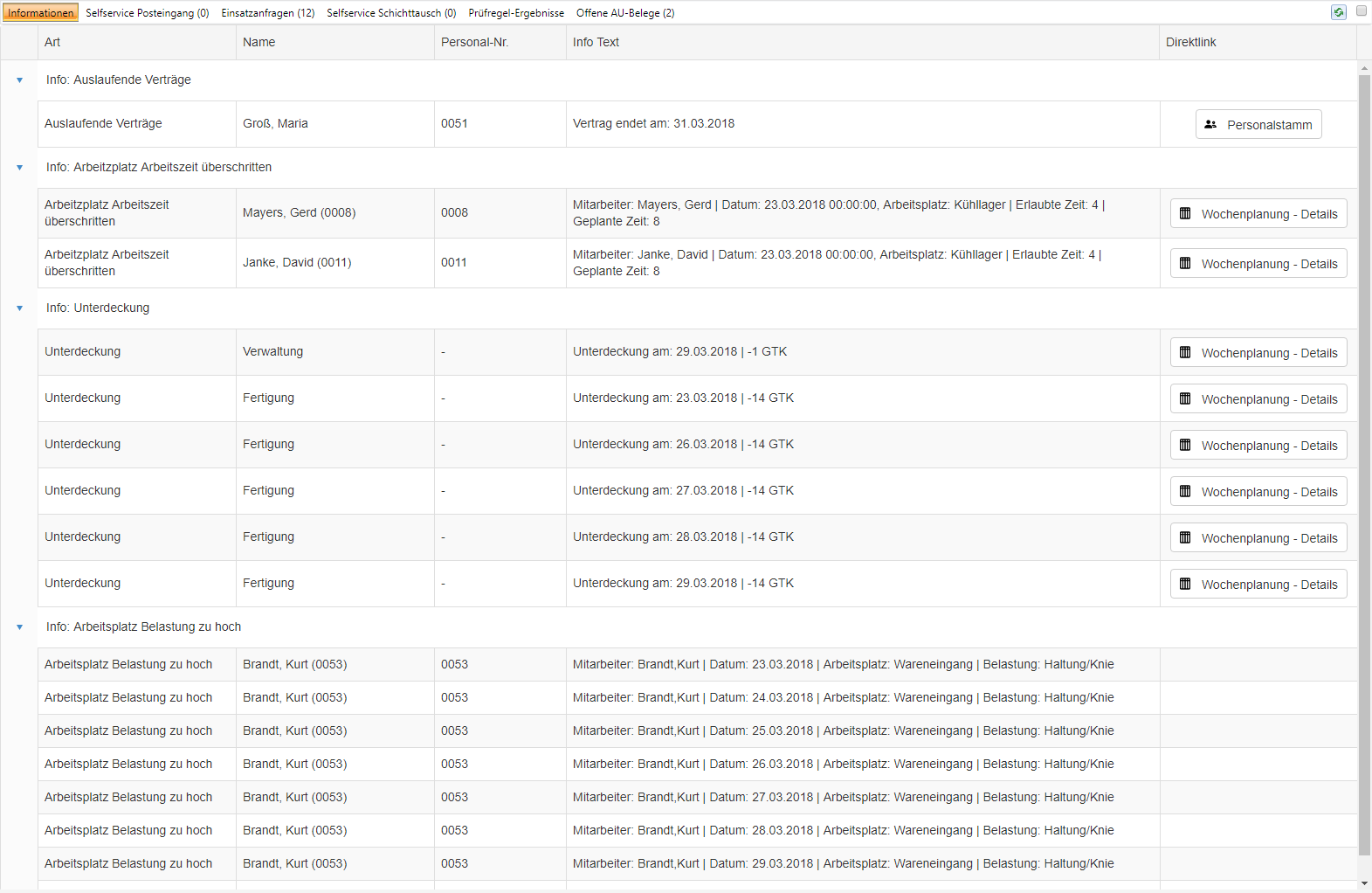
PHR - Stammdaten - Informationsfenster
Register Informationen
Auf dem Register Informationen werden folgende Information angezeigt
oNotiz (Datum der Wiedervorlage) aus dem Personalstamm
oGeburtstag - alle Mitarbeiter die am aktuellen Tag Geburtstag haben
oVertrag eines Mitarbeiters läuft in den nächsten 'n' Tagen aus
oUnterdeckung in Urlaubskreis
oAusleihe - Mitarbeiter die von einem anderen Mandanten ausgeliehen wurden
oQualifikation Unterdeckung - besteht eine Unterdeckung für eine Qualifikation (für Tag oder Schicht) mit hinterlegtem Personalbedarf
oErgebnisse aus Regelprüfungen
Über den Button am Ende jeder Zeile gelangen Sie in den jeweiligen Dialog um ggf. Änderungen vorzunehmen.
Der Button Aktualisieren  bietet Ihnen die Möglichkeit, die Anzeige aufzufrischen, so dass alle aktuellen Daten angezeigt werden.
Für die Anzeige der Geburtstage der Mitarbeiter, gibt es zwei Varianten der Sortierung: entweder nach Personalnummer oder nach Datum. Welche Variante für Ihren Mandanten gelten soll, können Sie in den Options im Menü Administration festlegen.
Außerdem können Sie einstellen, ob die Geburtstage für eine festgelegte Anzahl an Tagen in der Vergangenheit oder der Zukunft angezeigt werden sollen.
Ähnliche Einstellungen lassen sich zu Informationen bezüglich neuer Verträge bei Mitarbeitern vornehmen.
Über die Checkbox am oberen rechten Rand können sie steuern, ob das Informationsfenster beim Programmstart (direkt nach dem Login) automatisch angezeigt wird oder nicht. Ist das Häkchen gesetzt, so erfolgt die Anzeige automatisch. Diese Einstellung kann jederzeit verändert werden.
 Es besteht die Möglichkeit, die angezeigten Informationen auszudrucken. Nach einem Klick mit der rechten Maustaste auf das Informationsfenster, öffnet sich ein Menü, in dem die Option 'Drucken' verfügbar ist. Je nach installierten Komponenten haben Sie dann die Möglichkeit z.B. einen PDF Generator auswählen, danach wird ein PDF mit den angezeigten Daten erzeugt und kann ausgedruckt oder gespeichert werden.
Register SelfService Posteingang
Über das SelfService Portal können Mitarbeiter die für sie geplanten Arbeitseinsätze jederzeit einsehen und rechtzeitig einschreiten, sollten es die persönlichen Belange erfordern, ggf. eine Schicht zu tauschen, eine Nachricht oder einen Urlaubsantrag an den Planer zu senden.
Sobald ein Mitarbeiter eine Nachricht an den Planer sendet, wird diese auf dem Register SelfService Posteingang aufgelistet.
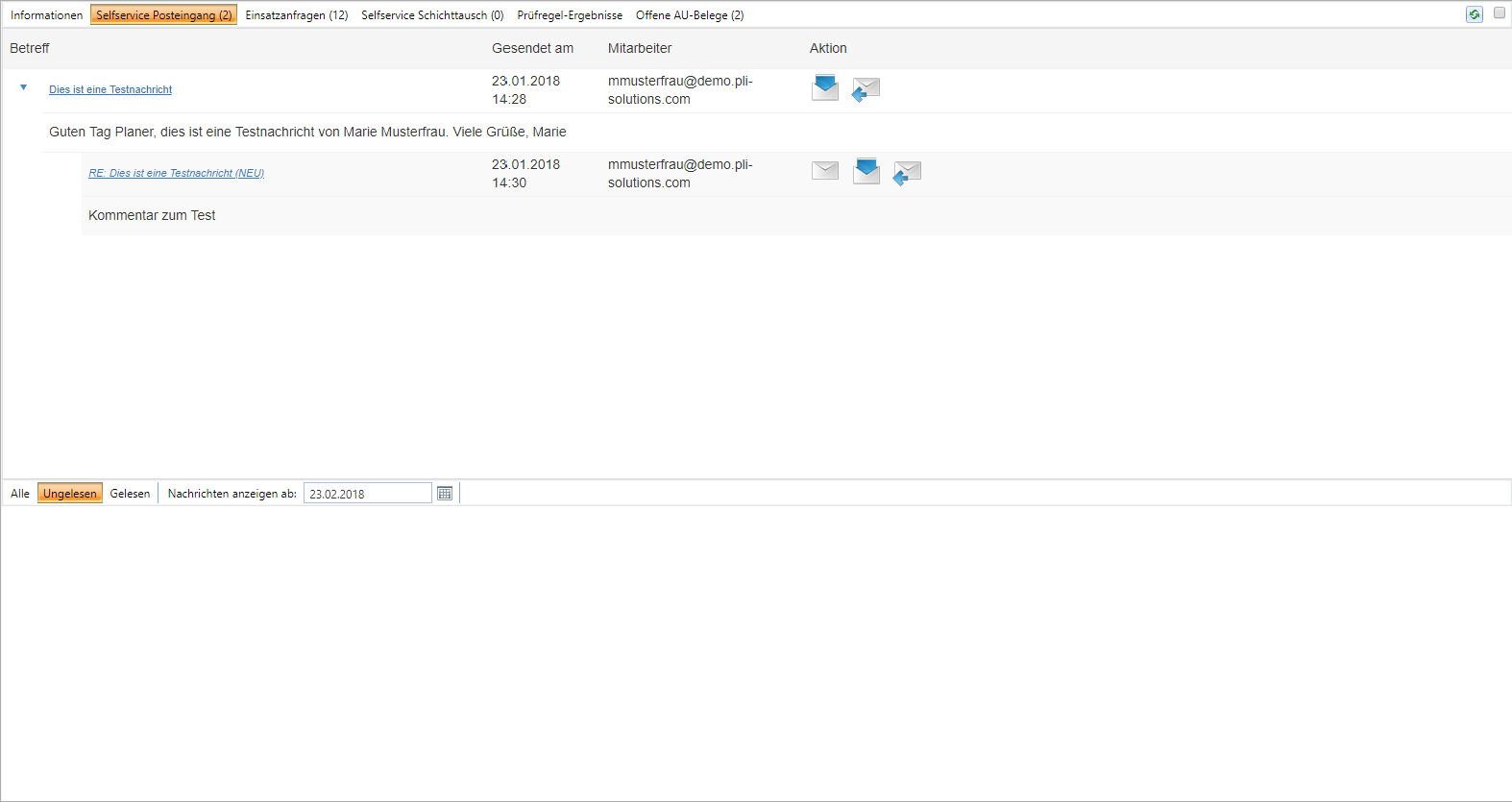
PHR - Stammdaten - Informationsfenster - SelfService Posteingang
Über die Button am unteren Rand der Anzeige können Sie entscheiden, ob Sie alle, alle ungelesenen, oder die bereits gelesenen Nachrichten anzeigen lassen möchten.

PHR - Stammdaten - Informationsfenster - Nachrichtenfilter
Der Filter "Nachrichten anzeigen ab:" bietet die Möglichkeit die Anzeige der Nachrichten nach einem bestimmten Datum zu filtern. Um ein Datum auszuwählen klicken Sie auf das Kalendersymbol  und wählen anschließend das gewünschte Datum per Mausklick aus.
Um eine Nachricht zu bearbeiten stehen folgende Funktionen zur Verfügung:
|
Nachricht als gelesen markieren. |
|
Nachricht öffnen |
|
Nachricht beantworten |
Die weitere Bearbeitung ist gleich derer, wie sie Sie aus einem E-Mail Programm kennen.
Register SelfService Einsatzanfrage
Neben den Nachrichten an den Planer können die Mitarbeiter außerdem Einsatzanfragen über das SelfService Portal stellen. Dazu gehören Abwesenheitsanfragen wie z.B. eine Urlaubsanfrage, Schichtwechselanfragen und Anfragen für einen Arbeitsplatzwechsel.
Alle gestellten Anfragen der Mitarbeiter werden getrennt nach Status, "Offene Anfragen" und "Abgeschlossen", aufgelistet. Ob abgeschlossene Anfragen zur Anzeige gebracht werden, kann über eine Option im Bereich der Administration gesteuert werden.
Jede dieser Anfragen bedarf der Zustimmung oder auch Ablehnung des Planers.
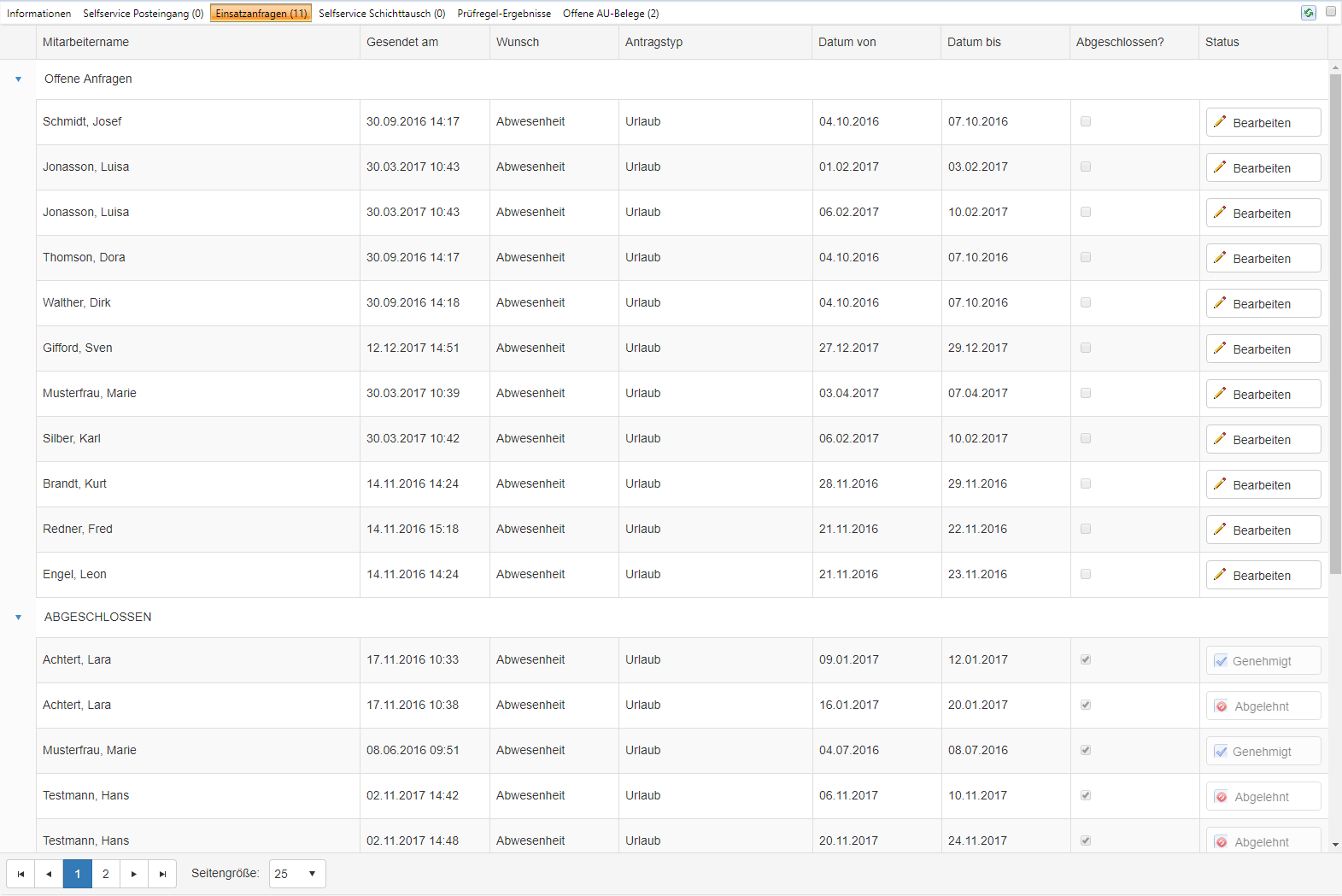
PHR - Stammdaten - Informationsfenster - SelfService Einsatzanfrage
Um eine der Anfragen zu bearbeiten klicken Sie auf den Button  in der jeweiligen Zeile der Anfrage.
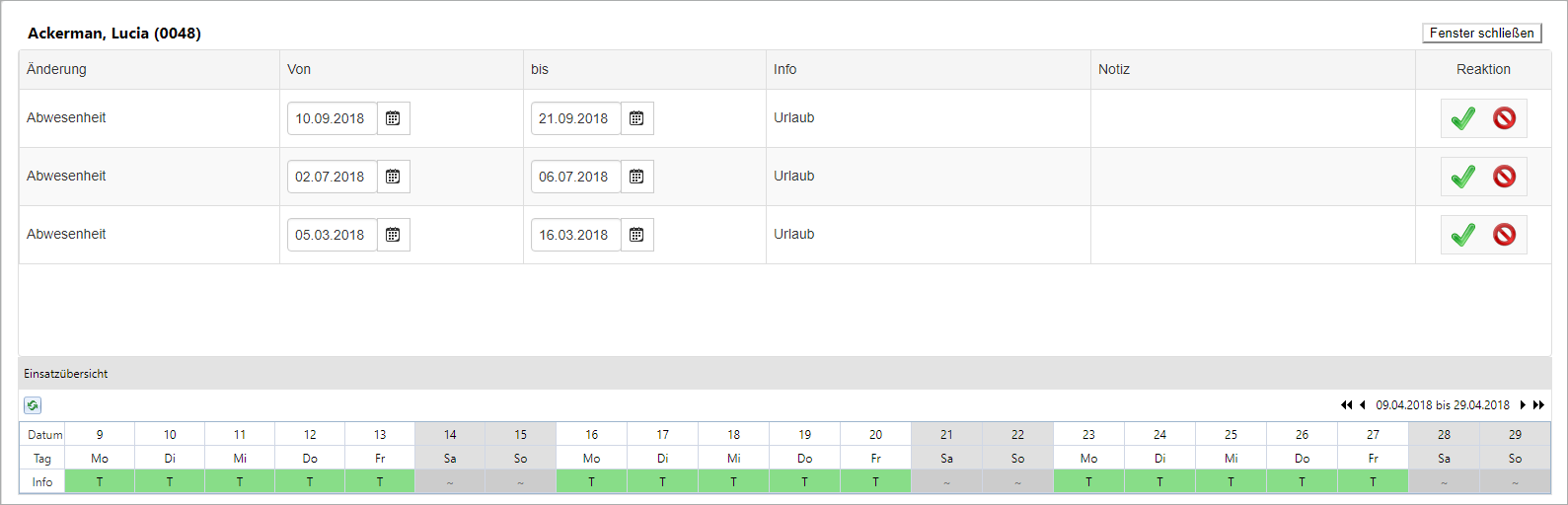
PHR - Stammdaten - Informationsfenster - SelfService Einsatzanfrage - bearbeiten
Die Details der Einsatzanfrage sowie die bestehende Planung für diesen Mitarbeiter werden übersichtlich angezeigt und es stehen diverse Funktionen zur Bearbeitung zur Verfügung.
Sie haben die Möglichkeit der Anfrage durch einen Klick auf das entsprechende Symbol direkt zuzustimmen  oder diese abzulehnen
  .
.
Über das Kalendersymbol können Sie außerdem per Mausklick den Zeitraum der Abwesenheit vor der Zustimmung verändern, falls dies erforderlich ist.
Nachdem Sie eine Anfrage bearbeitet haben und auf den Button  klicken wird die Anfrage im Bereich der abgeschossenen Anfragen angezeigt.
Der Mitarbeiter erhält in diesem Moment eine Nachricht per E-Mail über den Status seiner Anfrage. Sollten Sie den gewünschten Zeitraum bei der Bearbeitung verändert haben, so erhält der Mitarbeiter auch hierüber einen entsprechende Information.
Register SelfService Schichttausch
Eine weitere Variante sind die die Schichttauschanfragen an Kollegen, die die Mitarbeiter über das SelfService Portal stellen können. Aber auch jede Schichttauschanfrage muss letztlich durch den Planer genehmigt werden.
Bei einer Schichttauschanfrage sucht ein Mitarbeiter nach verfügbaren Kolleginnen und Kollegen, um mit ihnen die Schicht für einen gewissen Zeitraum zu tauchen. Voraussetzung dafür sind der Einsatzarbeitsplatz, die Schicht, die Qualifikation und Vertretungsrechte. Je nach Stand der Einsatzplanung, kann es durchaus sein, dass kein geeigneter Kollege oder keine Kollegin für den Schichttausch zur Verfügung steht.
Stimmt der anderer Mitarbeiter einer Schichttauschanfrage zu, so erscheint sie mit den Details in dieser Übersicht im Informationsfenster.
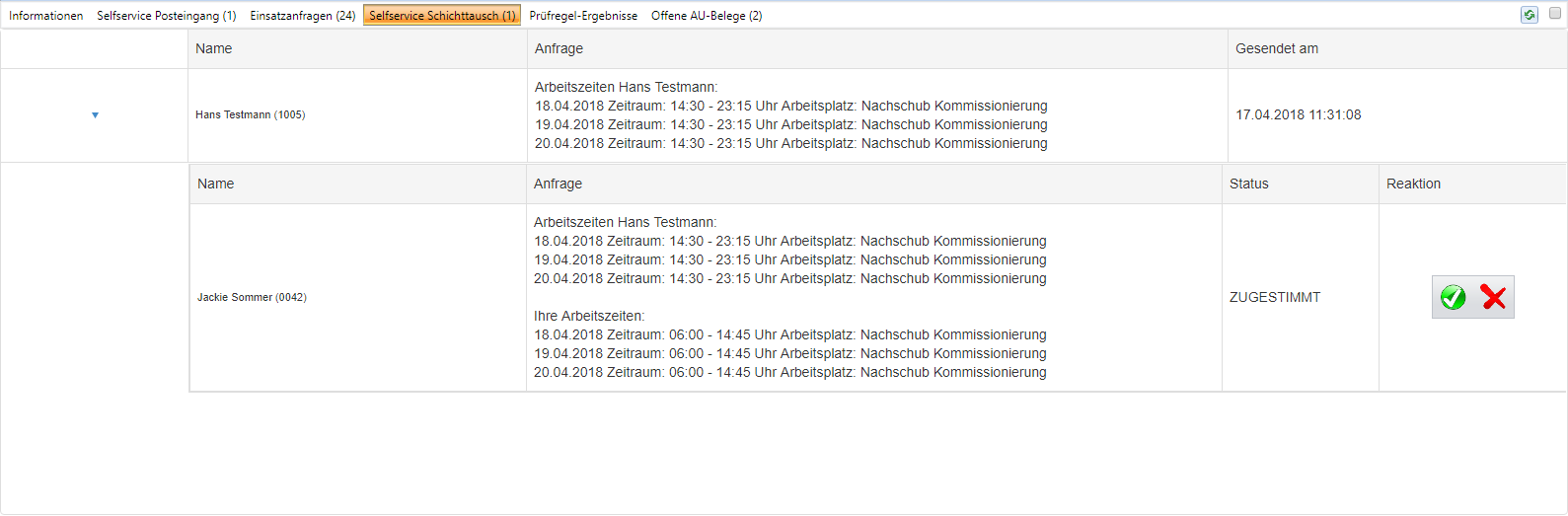
PHR - Stammdaten - Informationsfenster - Schichttauschanfragen
Sie haben die Möglichkeit der Anfrage durch einen Klick auf das entsprechende Symbol direkt zuzustimmen oder diese abzulehnen . Erst wenn Sie als Planer der Schichttauschanfrage zustimmen, wird die Änderung in die Personaleinsatzplanung übernommen.
Register Offene AU-Belege
Sofern die Erfassung von AU Belegen in den Optionen aktiviert ist, wird sobald eine Abwesenheit vom Typ Krank erfasst wird, die nicht der Standardabwesenheit für die Erfassung von AU Belegen entspricht, die in den Optionen hinterlegt wird, erhalten Sie eine Benachrichtigung im Informationsfenster.

PHR - Informationsfenster - Offene AU Belege
Liegt der AU Beleg vom Mitarbeiter vor, können Sie die Erfassung entweder über den Button  starten, oder Sie rufen den Dialog AU Beleg Erfassung direkt aus dem Menü Planung auf.


