Tagesplanung |
  
|
Tagesplanung |
|
Im Dialog Tagesplanung kann ein oder mehrere Mitarbeiter gleichzeitig, per Mausklick für einen bestimmten Zeitraum auf einen anderen Arbeitsplatz versetzt werden.
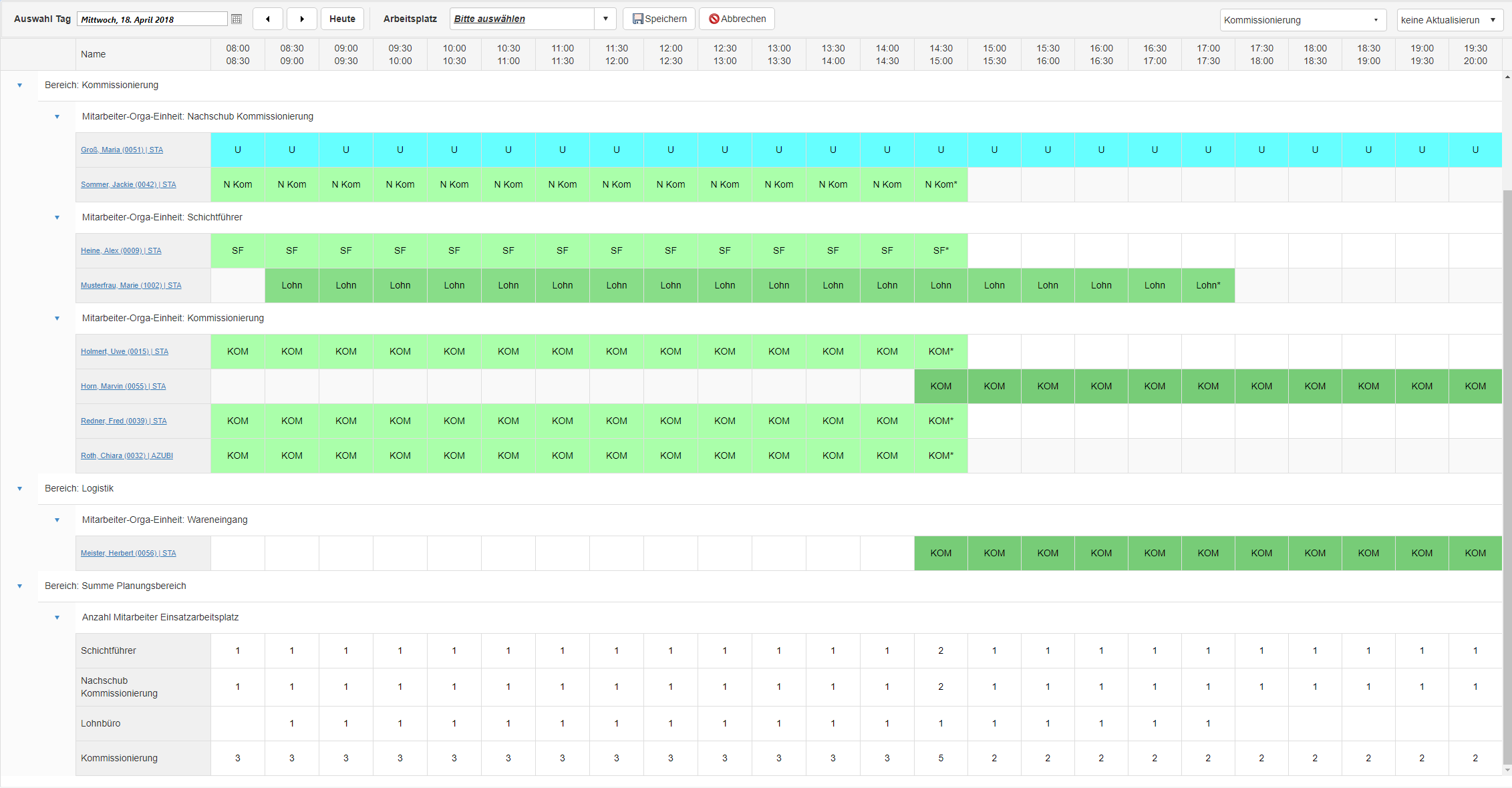
PHR - Planung - Tagesplanung
Die Zeiteinteilung für diesen Dialog ist in den Optionen konfigurierbar, so dass auch Zeitslots von 15 Minuten (kleinste Einheit) angewählt werden können. Mehrere zusammenhängende Zeiteinheiten können per Mausklick markiert werden, Felder die nicht zusammenhängend sind, können bei gedrückter STRG Taste per Mausklick markiert werden.
Über einen Klick auf einen oder mehrere Spaltenköpfe kann eine Änderung für mehrere bzw. alle Mitarbeiter generiert werden.
Die Anzeige kann durch Auswahl eines Planungsbereichs aus der Dropdown-Liste eingeschränkt werden. Die Mitarbeiter werden gruppiert nach Orga-Einheit angezeigt. Außerdem lässt sich eine Aktualisierung der Anzeige einstellen, so dass Planungsänderungen automatisch zur Anzeige gebracht werden. Dabei sind folgende Optionen möglich:
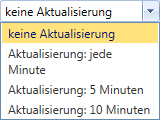
PHR - Planung - Tagesplanung - Aktualisierung
Die Anzeige kann außerdem über den Button Aktualisieren im Dialogtitel jederzeit manuell neu geladen werden.
Um einen oder mehrere Mitarbeiter für eine gewisse Zeitspanne auf einem anderen Arbeitsplatz einzuplanen, wählen Sie das Datum aus, markieren die entsprechenden Felder/ Zeitslots per Mausklick und wählen den gewünschten Arbeitsplatz aus der Dropdown-Liste aus. Ein Klick auf den Button  löst die Versetzung der Mitarbeiter aus. In den zuvor markierten Feldern wird nun das Kennzeichen des neuen Arbeitsplatz angezeigt.
Möchten Sie den Vorgang abbrechen, erreichen Sie dies durch einen Klick auf den Button  .
.
Bei der Verarbeitung der Änderung werden Regelprüfungen ausgeführt. Es wird geprüft ob die Mitarbeiter über eine ggf. erforderliche Qualifikation für den ausgewählten Arbeitsplatz verfügen, oder ob im Personalstamm auf dem Register Vertretungen ggf. eine Sperre für den ausgewählten Arbeitsplatz definiert wurde. Die Ergebnisse der Regelprüfungen werden übersichtlich in einer Tabelle ausgegeben.
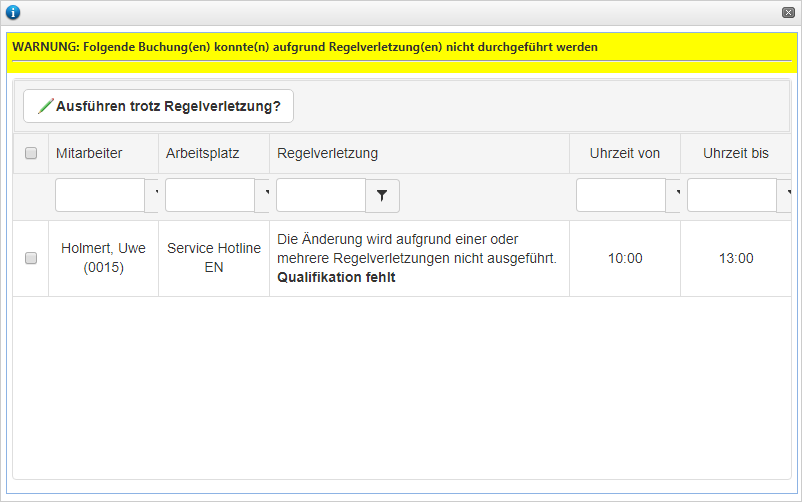
PHR - Planung - Tagesplanung - Regelprüfung
Sie können die Meldungen jedoch überschreiben, analog den anderen Planungsdialogen, in dem Sie die Checkboxen vor den Namen der Mitarbeiter markieren und über den Button  bestätigen.
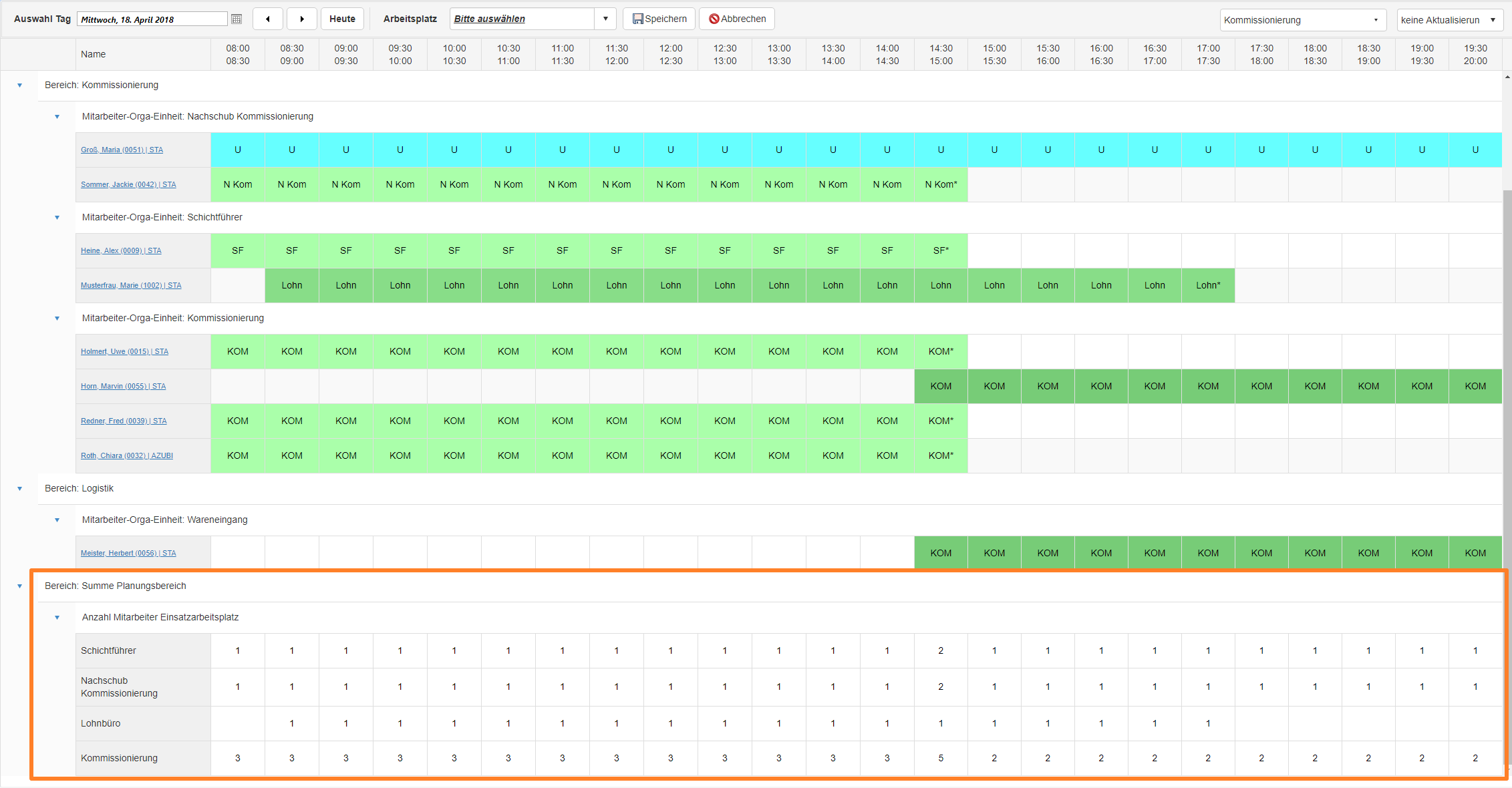
PHR - Planung - Tagesplanung Summen
Am unteren Ende der Tabelle wird die Gesamtzahl der eingesetzten Mitarbeiter im jeweiligen Zeitsegment ausgegeben. So hat der Planer jederzeit die Übersicht, wann wie viele Mitarbeiter anwesend sind.