Einsatzverwaltung |
  
|
Einsatzverwaltung |
|
In der Einsatzverwaltung lassen sich Arbeitsplätze, unabhängig von der Organisationsstruktur der Planungsbereiche, inkl. eines definierten Personalbedarfs zu Einsätzen zusammenfassen.
Diese Definition eines Einsatzes ist immer nur für das innerhalb des Dialogs ausgewählte Datum gültig.
 Die Anzeige der definierten Einsätze kann über die Checkbox (s.u. Screenshot) so gesteuert werden, dass nur Einträge mit einer Über- oder Unterdeckung angezeigt werden. Sollten Sie also einen definierten Eintrag nicht finden können, so prüfen Sie die Anzeige erneut, bei deaktivierter Checkbox (= es werden alle definierten Einträge angezeigt).
Sind bereits mehr Einsätze definiert, als auf einer Seite im Dialog dargestellt werden können, wird am unteren Rand die Seitennavigation eingeblendet.

PHR - Planung - Einsatzverwaltung
Um einen neuen Einsatz zu definieren, wählen Sie zunächst das entsprechende Datum aus, Sie können das Datum entweder manuell eintragen, über den Kalender oder durch Blättern über die Pfeile  , auswählen. Klicken Sie anschließend auf den Button
  . Vergeben Sie nun eine Bezeichnung für den neuen Einsatz und bestätigen Sie die Angaben über den Button
  .
.
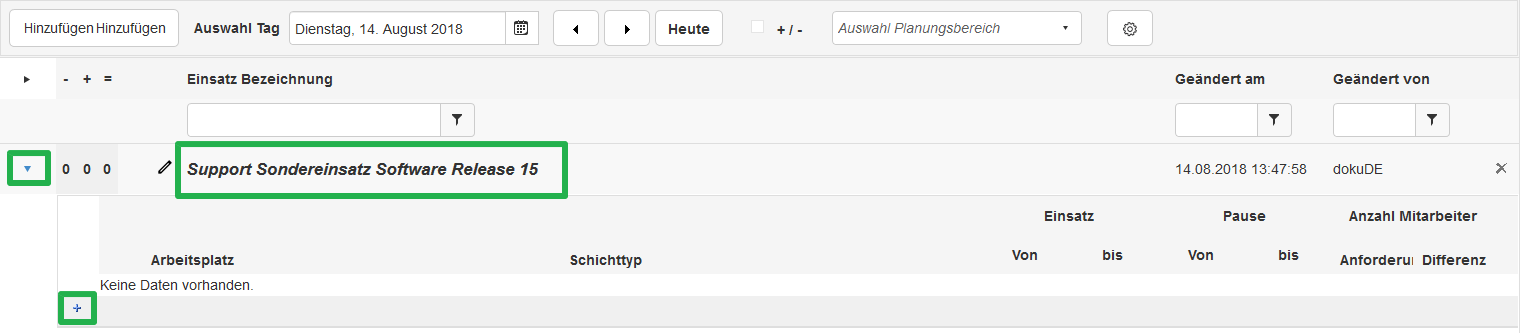
PHR - Planung - Einsatzverwaltung - neue Bedarfsgruppe
Nachdem der neue Einsatz angelegt ist, ordnen Sie nun die gewünschten Arbeitsplätze, inkl. weitere Details, und die Anforderung (Bedarf) zu.
Neben der Einsatzzeit, können bis zu drei feste Pausen definiert werden.
Öffnen Sie den Einsatz durch einen Klick auf den Pfeil direkt vor dem definierten Einsatz (s.o. Screenshot). Über einen Klick auf das  gelangen Sie zur Bearbeitung in die Detailansicht des Einsatzes.
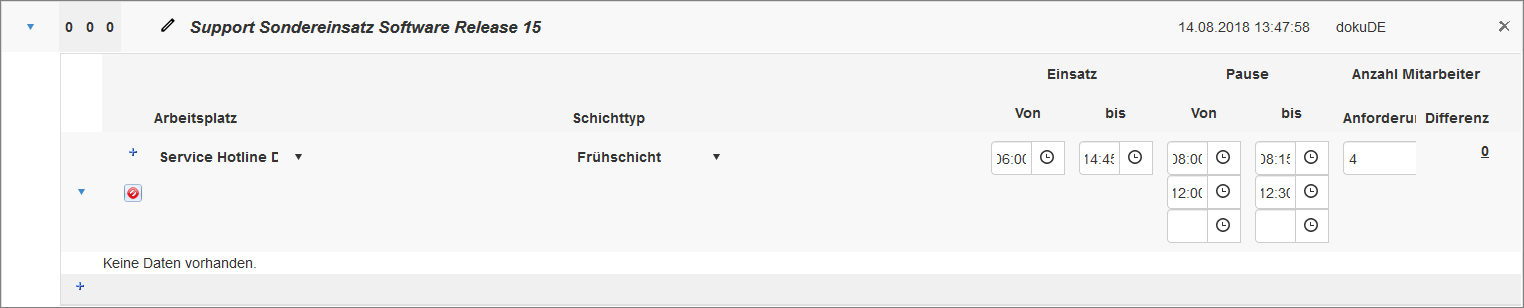
PHR - Planung - Einsatzverwaltung - neue Bedarfsgruppe - Details
Bitte bestätigen Sie Ihre Eingaben anschließend über den Button  , möchten Sie die Eingaben verwerfen klicken Sie auf den Button
  .
.
Sollte es erforderlich sein, einen bestehenden Eintrag anzupassen, klicken Sie auf den Button  vor dem entsprechenden Eintrag. Sie gelangen nun in den Bearbeitungsmodus und können die erforderlichen Änderungen durchführen. Denken Sie bitte daran, die auch die Änderungen anschließend zu Speichern.
Um einen definierten Einsatz zu löschen, klicken Sie auf den Button  , am Ende der Zeile eines Eintrags.
Im nächsten Schritt wählen Sie das geeignete Personal für diesen definierten Einsatz aus.
Die Personalabdeckung zu jedem definierten Einsatz wird farblich gekennzeichnet:
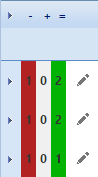
Neben der farblichen Kennzeichnung wird außerdem für jede Bedarfsgruppierung die Anzahl an Arbeitsplätzen mit erfüllter Anforderung, oder einer Über- oder Unterdeckung, ausgewiesen.
Farbe: |
Bedeutung: |
|
Grün |
Anforderung ist erfüllt |
|
Blau |
Es liegt eine Überdeckung vor, es wurde zu viel Personal eingeplant. |
|
Rot |
Es liegt eine Unterdeckung vor, es wurde zu wenig Personal eingeplant. |
Um geeignete Mitarbeiter für den Einsatz anzeigen zu lassen, klicken Sie auf den entsprechenden Einsatz. Auf der rechten Seite wird dann die Mitarbeitervorschlagsliste angezeigt.
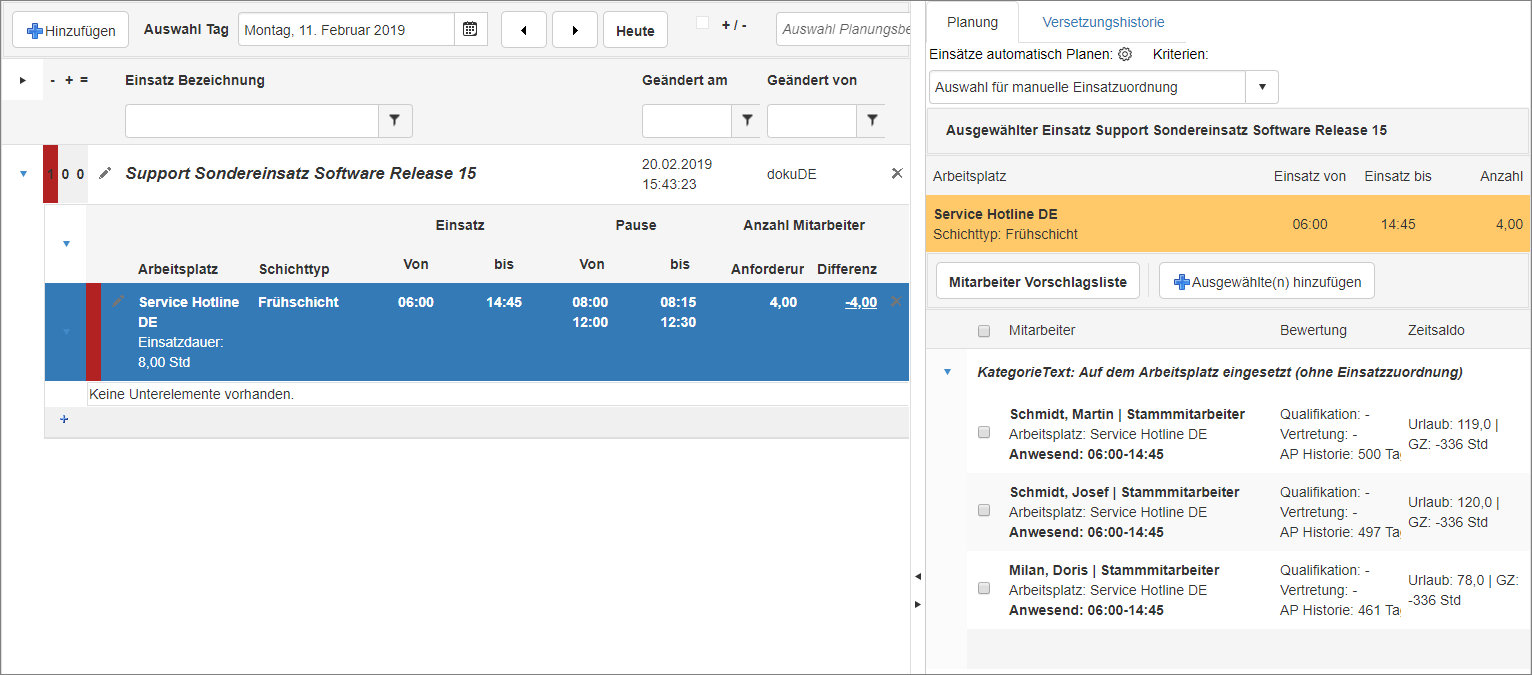
PHR - Planung - Einsatzverwaltung - Mitarbeiterauswahl
Voraussetzung für die Anzeige der Mitarbeiter sind folgende Kriterien:
▪der Mitarbeiter hat keine geplante Abwesenheit
▪der Mitarbeiter verfügt über alle, für den Arbeitsplatz erforderlichen Qualifikationen
und/oder
▪der Mitarbeiter ist in der Lage in Vertretung (inkl. Priorität) auf diesem Arbeitsplatz zu arbeiten
und/oder
▪der Mitarbeiter war bereits auf diesem Arbeitsplatz eingesetzt - Einsatzhistorie (der Betrachtungszeitraum und die Mindestanzahl an Einsätzen kann über die Optionen definiert werden)
Für die Anzeige der zur Verfügung stehenden Mitarbeiter stehen diverse Planungs-Kriterien zur Auswahl:
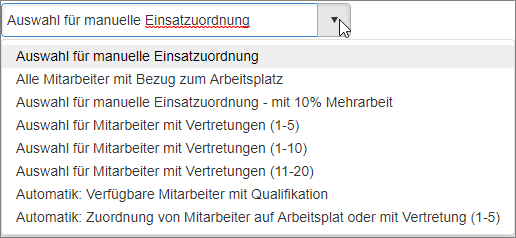
PHR - Planung - Einsatzverwaltung - Planungs-Kriterien
Kriterien-Set |
Angezeigte Mitarbeiter verfügen über .... |
Auswahl für manuelle Einsatzzuordnung |
die notwendigen Qualifikationen, ggf. Vertretungsrechte, ggf. ausreichend Einträge für den Arbeitsplatz in der Einsatzhistorie und die im Wochenarbeitszeitmodell angegebene Wochenarbeitszeit wird nicht überschritten |
Alle Mitarbeiter mit Bezug zum Arbeitsplatz |
die notwendigen Qualifikationen, ggf. Vertretungsrechte, ggf. ausreichend Einträge für den Arbeitsplatz in der Einsatzhistorie |
Auswahl für manuelle Einsatzuordnung - mit 10% Mehrarbeit |
die notwendigen Qualifikationen, ggf. Vertretungsrechte, ggf. ausreichend Einträge für den Arbeitsplatz in der Einsatzhistorie und die im Wochenarbeitszeitmodell angegebene Wochenarbeitszeit wird max. um 10% überschritten |
Auswahl für Mitarbeiter mit Vertretungen (1-5) |
die notwendigen Vertretungsrechte mit Priorität 1 - 5 und die im Wochenarbeitszeitmodell angegebene Wochenarbeitszeit wird nicht überschritten |
Auswahl für Mitarbeiter mit Vertretungen (1-10) |
die notwendigen Vertretungsrechte mit Priorität 1 - 10und die im Wochenarbeitszeitmodell angegebene Wochenarbeitszeit wird nicht überschritten |
Auswahl für Mitarbeiter mit Vertretungen (11-20) |
die notwendigen Vertretungsrechte mit Priorität 11 - 20und die im Wochenarbeitszeitmodell angegebene Wochenarbeitszeit wird nicht überschritten |
Automatik: Verfügbare Mitarbeiter mit Qualifikation |
alle erforderlichen Voraussetzungen! ... die notwendigen Qualifikationen, ggf. Vertretungsrechte, ggf. ausreichend Einträge für den Arbeitsplatz in der Einsatzhistorie und die im Wochenarbeitszeitmodell angegebene Wochenarbeitszeit wird nicht überschritten |
Automatik: Zuordnung von Mitarbeiter auf Arbeitsplatz oder mit Vertretung (1-5) |
die erforderlichen Voraussetzungen und sind bereits auf dem Arbeitsplatz eingesetzt oder haben die Vertretung mit Priorität 1 - 5 für diesen Arbeitsplatz und die im Wochenarbeitszeitmodell angegebene Wochenarbeitszeit wird nicht überschritten |
Die Anzeige der Mitarbeiter innerhalb der Mitarbeitervorschlagsliste erfolgt in mehreren Kategorien:
Kategorie |
Wert |
Auf dem Arbeitsplatz eingesetzt (ohne Einsatzzuordnung |
Diese Mitarbeiter haben den ausgewählten Arbeitsplatz als Einsatzarbeitsplatz im Personalstamm zugewiesen, sind aber noch keinem Einsatz zugeordnet. |
Nicht eingesetzte Mitarbeiter ohne Einsatzzuordnung |
Die Mitarbeiter haben z.B. eine Freischicht an diesem Tag und sind keinem Einsatz zugeordnet. |
Auf dem Arbeitsplatz eingesetzt (ohne Einsatzzuordnung) (Anzahl Arbeitstage in Folge überschritten) |
Die Mitarbeiter haben diesen Arbeitsplatz als Einsatzarbeitsplatz im Personalstamm zugewiesen, sind aber keinem Einsatz zugeordnet, da sie bereits eine bestimmte Anzahl an Arbeitstagen in Folge geleistet haben. |
Auf anderen Einsätzen geplante Mitarbeiter |
Mitarbeiter, die bereits anderen Einsätzen zugeordnet sind. |
Andere Mitarbeiter |
Z.B. abwesende Mitarbeiter, die im Notfall eingesetzt werden könnten |
Für jeden Mitarbeiter wird angezeigt, ob er über die Qualifikation verfügt, ober er in Vertretung auf dem ausgewählten Arbeitsplatz eingesetzt werden kann und wie oft er bereits auf dem Arbeitsplatz eingesetzt wurde.
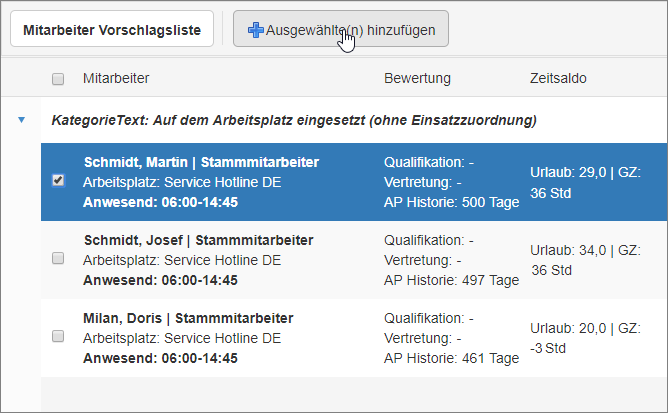
PHR - Planung - Einsatzverwaltung - Mitarbeiterauswahl
Markieren Sie nun die Checkbox bei dem Mitarbeiter, den Sie dem Einsatz zuordnen möchten und klicken Sie auf den Button  . Es ist möglich mehrere Mitarbeiter zu markieren und in einem Arbeitsgang einem Einsatz zuzuordnen.
Der ausgewählte Mitarbeiter wird nun unterhalb des definierten Einsatzes angezeigt.

PHR - Planung - Einsatzverwaltung - Mitarbeiter zugeordnet
Bei der Zuordnung eines Mitarbeiters zu einem Einsatz, wird ein Änderungseintrag im Personalstamm des Mitarbeiters erzeugt. Auch in anderen Planungsdialogen, wie z. B. der Mitarbeiter Detailplanung, ist diese Zuordnung im Protokoll der Änderungen ersichtlich.
Die Einsatzzeit und -dauer wird dabei vom zugeordneten Einsatz übernommen.
Die Einsatzverwaltung kann auch automatisch erfolgen, sobald Sie auf dieses Symbol  klicken, wird die Planung - ohne weitere Rückfragen - automatisch durchgeführt. Dabei erfolgt bislang nur die Auflösung von Unterdeckungen!
Die Auswahl der Mitarbeiter, bei der automatischen Einsatzverwaltung, trift PHR wie folgt:
Voraussetzung damit die Mitarbeiter überhaupt angezeigt und geplant werden, sind die Qualifikationen, ausreichend Einträge in der Einsatzhistorie, Vertretungsrechte und die Verfügbarkeit oder Anwesenheit.
Kommen dann mehrere Mitarbeiter in Frage, gibt es weitere Schritte um die bestmögliche Verteilung der Mitarbeiter zu erreichen.
1.Verfügbarkeitsüberlappung
Die Erste Prüfung fragt ab, ob der Mitarbeiter tatsächlich anwesend ist und ggf. bereits auf dem Arbeitsplatz eingeplant ist. Die zweite Prüfung erfolgt auf die Verfügbarkeit (z.B. über Verfügbarkeitsschichten).
Hierbei wird auch die Wochenarbeitszeit aus dem Wochenarbeitszeitmodell (Personalstamm – Vertrag) geprüft.
Die Dauer des geplanten Einsatzes wird mit der Verfügbarkeit der Mitarbeiter abgeglichen.
Beispiel: Einsatz von 09.00 - 17.00 Uhr
Mitarbeiter A: verfügbar von 06.00 - 20.00 Uhr
Mitarbeiter B: verfügbar von 09.00 - 17.00 Uhr
=> in diesem Fall würde Mitarbeiter B herangezogen, da die Überlappung am größten ist und Mitarbeiter A ggf. flexibler auf einem anderen Einsatz eingeplant werden könnte.
2.Indexberechnung
Aus den Kriterien Qualifikation inkl. Priorität, Einsatzhistorie, ggf. Vertretungen, wird ein Index je Mitarbeiter der in Frage kommt berechnet. Der Mitarbeiter mit dem höchsten Index wird dann für den Einsatz herangezogen.
3.Ruhezeiten
Eine weitere Prüfung erfolgt auf Ruhezeiten. Wird die Ruhezeit (Standard 11 Stunden) unterschritten, so wird ein Mitarbeiter nicht ausgewählt oder mit angezeigt.
Verlässt ein Mitarbeiter, der bereits Einsätzen zugeordnet wurde, das Unternehmen, so bleiben geplante Einsätze bestehen und müssen manuell korrigiert werden. Die Verwaltung der Einsätze sollte also nicht zu weit im Voraus erfolgen!
Die Einsätze, inkl. der Details, können über eine Schnittstelle importiert werden. Im Anschluß an einen Import wird umgehend die automatische Planung der Einsätze angestoßen.