Planung |
  
|
Planung |
|
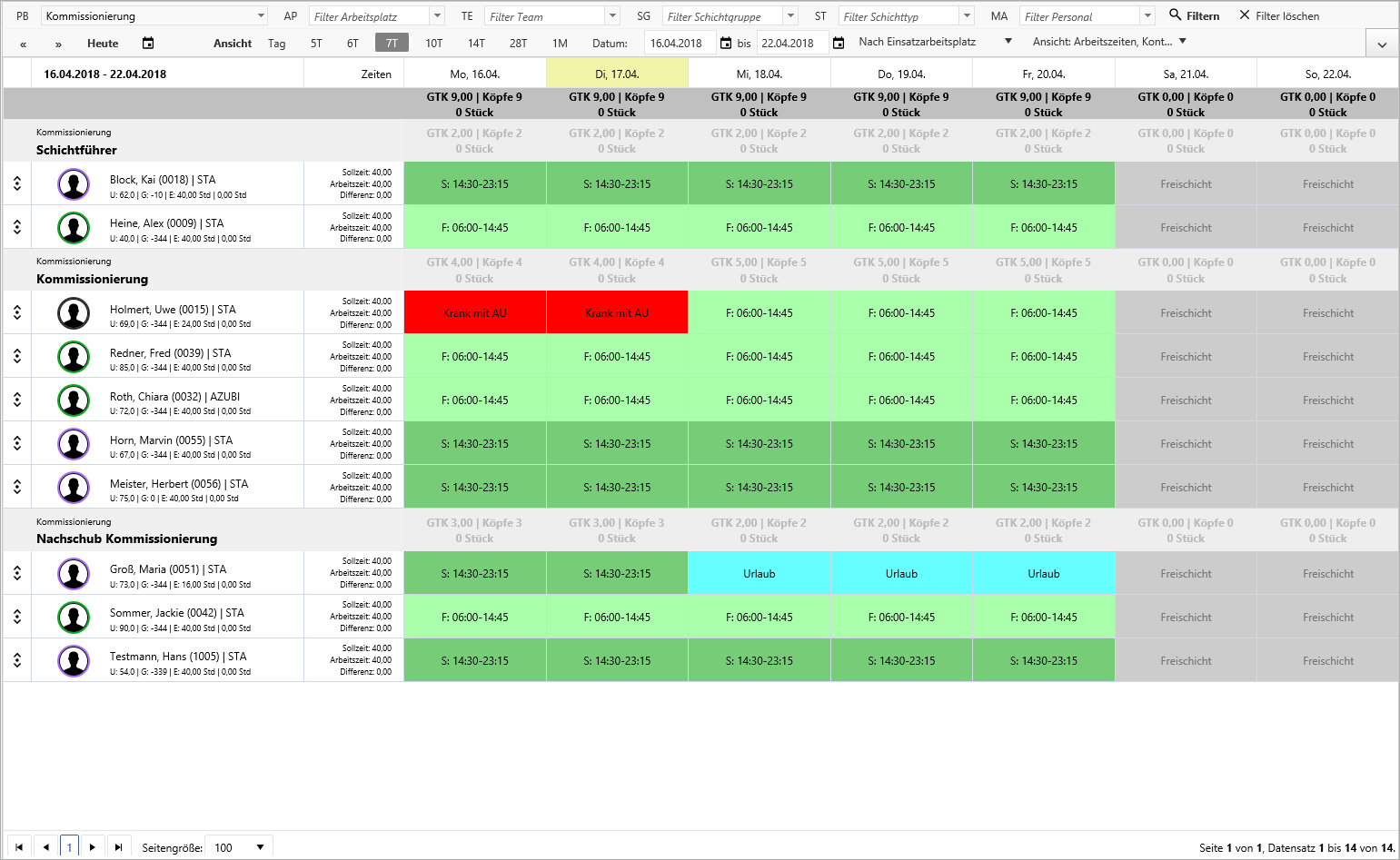
Der Dialog Planung bietet Ihnen einen flexiblen, übersichtlichen und aktuellen Überblick über Ihre Personaleinsatzplanung. Der Zeitraum der Anzeige ist frei wählbar und die Anzeige lässt sich durch individuelle Filter auf Ihre Bedürfnisse einstellen. Aus dem Dialog Planung heraus gelangen Sie direkt in die Mitarbeiter Detailplanung, so dass Sie schnell und effizient reagieren können, sollte dies erforderlich sein.
PHR - Planung - Planung
Beim Aufruf der Planung öffnet sich der Dialog mit den Einstellungen, mit denen Sie den Dialog nach dem letzten Aufruf geschlossen haben. Die Anzeige kann jedoch über eine Einschränkung nach Planungsbereich, Arbeitsplatz, Team oder Schichtgruppe verändert werden. Außerdem kann eine Einschränkung der Anzeige nach Schichttyp vorgenommen werden. Nach Auswahl eines der Filter, aktualisieren Sie bitte anschließend die Ansicht über den Button  , damit die angezeigten Daten aktualisiert werden.
Einzelne Filter können jeweils über den Button vor der Dropdown-Liste  wieder gelöscht werden.
 Die Schichtgruppen werden bei den Mitarbeitern im Personalstamm direkt hinterlegt.
Um den anzuzeigenden Zeitraum auszuwählen, können Sie im Bereich 'Ansicht' zwischen 1 Tag, 5, 6,7 10, 14, 28 Tage oder einem Monat (1 M) wählen. Eine weitere Möglichkeit ist die Eingabe eines freien Zeitraums über die Angabe 'Datum von-bis'. Die Anzeige kann über die Button  um den ausgewählten Zeitraum weitergeblättert werden. Über den Button "Heute" springt die Anzeige in die akutelle Kalenderwoche (heutiges Datum) und zeigt die Daten des weiterhin ausgewählten Zeitraums. Ein bestimmtes Datum kann über das Kalendersymbol
  ausgewählt werden.

PHR - Planung - Planung - Filter
Wählen Sie einen größeren Zeitraum zur Anzeige aus, der auf Anhieb nicht komplett zur Anzeige gebracht werden kann, so erscheint u.U. ein Scrollbalken am unteren Rand des Dialogs, mit dessen Hilfe Sie die weiteren Daten im rechten Bereich der Anzeige erreichen können.
Liegt im angezeigten Zeitraum ein Feiertag, so wird dieser durch die farbliche Kennzeichnung des Datums hervorgehoben. Außerdem wird die Bezeichnung des Feiertags angezeigt.

PHR - Planung - Planung - Feiertage
Auch die Wochenenden können farblich hervorgehoben werden (blau im obigen Beispiel).
Die Farben für die Kennzeichnung von Feiertagen oder Wochenenden werden in den Options, im Bereich der Administration, hinterlegt.
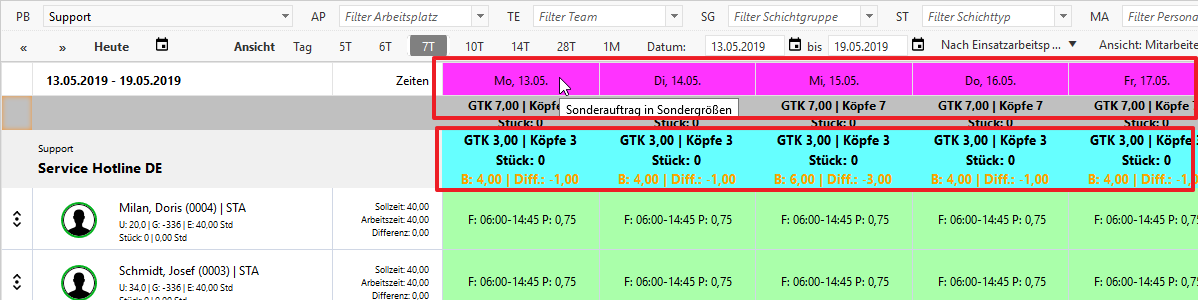
Wurde in den Planungsinformationen ein Eintrag erfasst, so können diese Informationen hier im Planungsdialog in einem Tooltip zur Anzeige gebracht werden, sobald die Option "PlanungInfosAnzeigen" in der Administration aktiviert wurde.
Wurden Planungsinformationen für den Planungsbereich der ersten Ebene erfasst, so wird die Datumszeile in der Farbe, die für die Planungsinformation hinterlegt wurde, hinterlegt.
Liegt eine Planungsinformation für einen Planungsbereich der weiteren Ebenen vor, so wird die Zeile des Arbeitsplatzes in der Farbe gekennzeichnet die für die Planungsinformation hinterlegt wurde.
Ein Tooltip gibt in beiden Fällen den Text der Planungsinformation aus.
PHR - Planung - Planung - Planungsinformationen per Tooltip
Die Gliederung der Planungsdaten innerhalb des Dialogs erfolgt, je nach gewählter Anzeige, wie im Beispiel oben, nach Planungsbereich (=Verwaltung), Arbeitsplatz (= Geschäftsführung) und Mitarbeitern (= Jäger, Paul (inkl. Personalnummer und Mitarbeitergruppe).
Zu jedem Mitarbeiter werden zusätzlich folgende Informationen angezeigt:

PHR - Planung - Planung - Mitarbeiterinformationen/Zeiten
U = aktueller Resturlaubsstand
G = aktueller Gleitzeitstand
E = Einsatzzeit innerhalb des ausgewählten, anzuzeigenden Zeitraums
Planzeit (im Vergleich zur hinterlegten Sollzeit oder bei angeschlossener Zeiterfassung, verglichen mit der gebuchten Istzeit)
Die Sortierung der Mitarbeiter, innerhalb eines Arbeitsplatzes, kann nach mehreren Kriterien erfolgen, z.B. Nachname, dann Vorname (default); Initialen; Schichtgruppe. Die Sortierung wird in den Optionen im Bereich der Administration festgelegt.
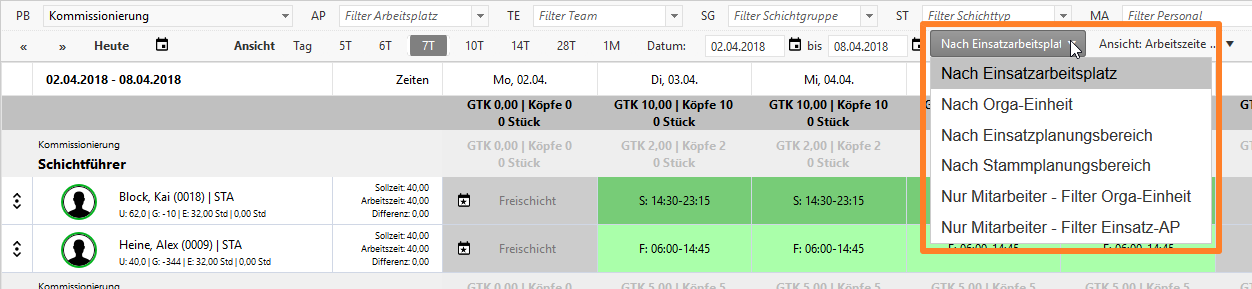
Für die Sortierung kann entweder der Einsatzarbeitsplatz oder die Orga-Einheit des Mitarbeiters ausgewählt werden. Bei beiden Varianten können Sie entscheiden, ob die jeweiligen Arbeitsplätze mit eingeblendet werden sollen, oder nicht ('Nur Mitarbeiter - Filter Orga-Einheit' oder 'Nur Mitarbeiter - Filter Einsatzarbeitsplatz').
PHR - Planung - Planung - Sortierung
Entscheiden Sie sich für eine Anzeige der Mitarbeiter nach Einsatzarbeitsplatz, wird pro Arbeitsplatz die Summe der anwesenden GTK angegeben. Pro Tag und Arbeitsplatz wird die Summe der eingeplanten GTK (= Ganztagskraft), errechnet über alle Schichten des Tages, angezeigt.
Sofern für einen Arbeitsplatz ein Personalbedarf hinterlegt wurde, z.B. in den Grundlagen oder über Import, so wird auch dieser - ebenfalls über alle Schichten des Tages errechnet - und die entsprechende Bedarfsdifferenz mit ausgegeben.
Je nach Status der Bedarfsabdeckung, werden die Werte in unterschiedlichen Farben dargestellt:
Rot = der Min. Bedarf wurde nicht erreicht
Orange = wenn die Abdeckung zwischen Min und Soll liegt
Dunkel blau = wenn die Anzahl an geplanten GTK größer als der Max. Bedarf ist
Hellblau = wenn die Abdeckung des Bedarfs zwischen Soll und Max liegt
Für die Anzeige der Bedarfe und Kapazitäten, werden immer die Planwerte für einen Arbeitsplatz zu Grunde gelegt, ggf. getroffene Filter (außer der Filter auf Planungsbereich) haben keinen Einfluss auf die Anzeige der Kapazitäten. D.h. auch wenn z.B. auf einen einzelnen Mitarbeiter gefiltert wird, werden die Werte des Arbeitsplatzes angezeigt.
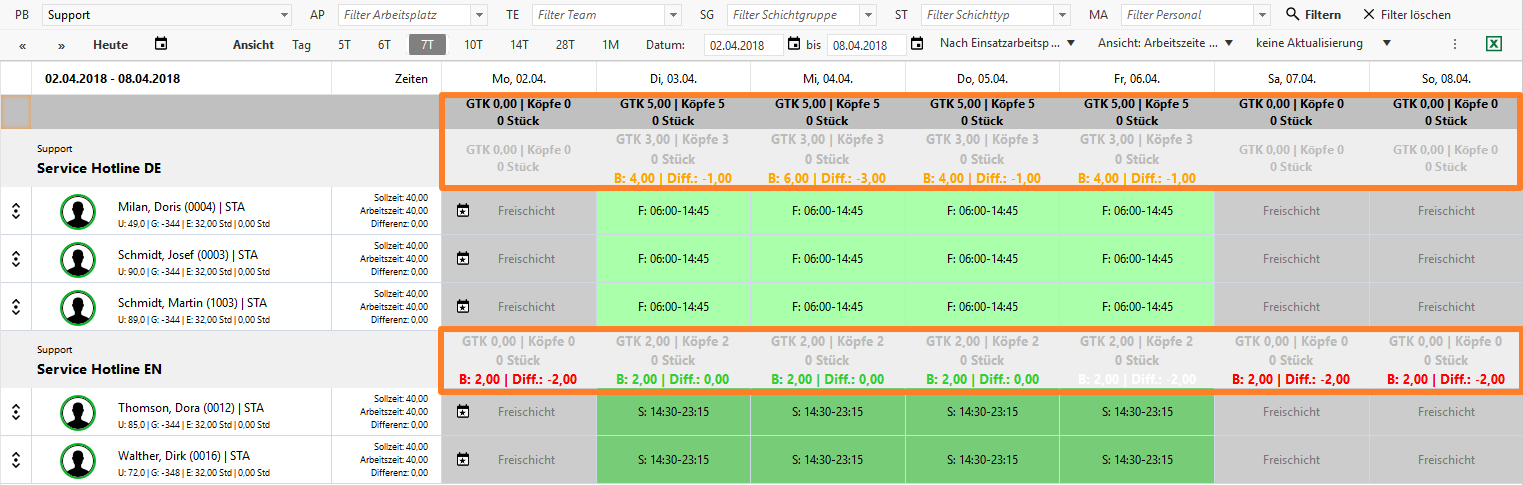
PHR - Planung - Planung - Personalbedarf und Anwesende GTK je Arbeitsplatz
Die geplanten Schichten werden in der Form des in den Grundlagen definierten Schichttyps dargestellt. Angegeben wird das Kürzel und die Arbeitszeit in dem definierten Farbschema.
Wurden für einen Mitarbeiter über "Zeit setzen" explizite Pausenzeiten angegeben, so können diese Zeiten über die Ansichtsparameter (siehe weiter unten) ebenfalls zu Anzeige gebracht werden.
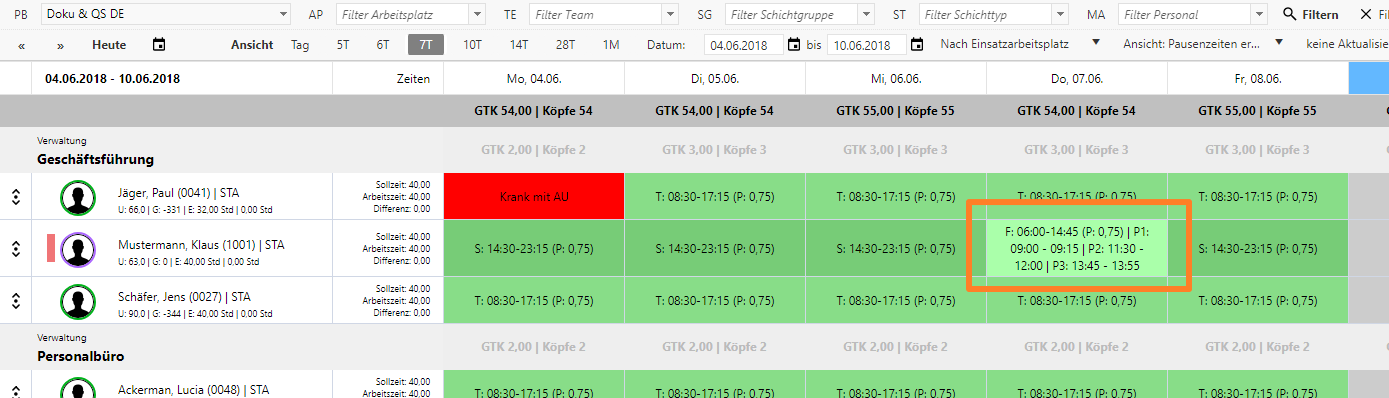
PHR - Planung - Planung - Anzeige Pausenzeiten
Wenn die von Ihnen gewählte Ansicht mehr Mitarbeiter enthält, als auf Anhieb angezeigt werden können, wird am unteren Rand des Dialogs eine Seitennavigation eingeblendet. Mit Hilfe dieser Navigation können Sie in den angezeigten Seiten blättern und entscheiden, welche Anzahl an Mitarbeitern pro Seite angezeigt werden sollen.
Durch einen Klick auf den Namen des Mitarbeiters, oder durch einen Doppelklick auf den Tag, gelangen Sie in die Änderungsplanung. Hier stehen Ihnen alle Funktionen zur Verfügung, wie sie im Abschnitt zur Mitarbeiter Detailplanung beschrieben sind.
Es öffnet sich in beiden Fällen der gleich Dialog, jedoch ist der vorausgewählte Zeitraum für eine Änderung unterschiedlich. Beim Klick auf den Tag, wird nur dieser Tag für die Änderung vorausgewählt, beim Klick auf den Mitarbeiter wird der für die Anzeige eingestellte Zeitraum übernommen.
Die Anzeige des aktuellen Stand an Resturlaub und Gleitzeit kann über eine Option (Parameter: ShowZeitsaldoInWochenPlanung) in der Administration aktiviert bzw. deaktiviert werden und als zusätzliche Information bei der Einsatzplanung dienen.
Die häufigsten Änderungen lassen sich außerdem schnell und unkompliziert über das Kontextmenü der rechten Maustaste durchführen. Welche Optionen über das Kontextmenü möglich sind, können Sie z.T. selbst definieren.
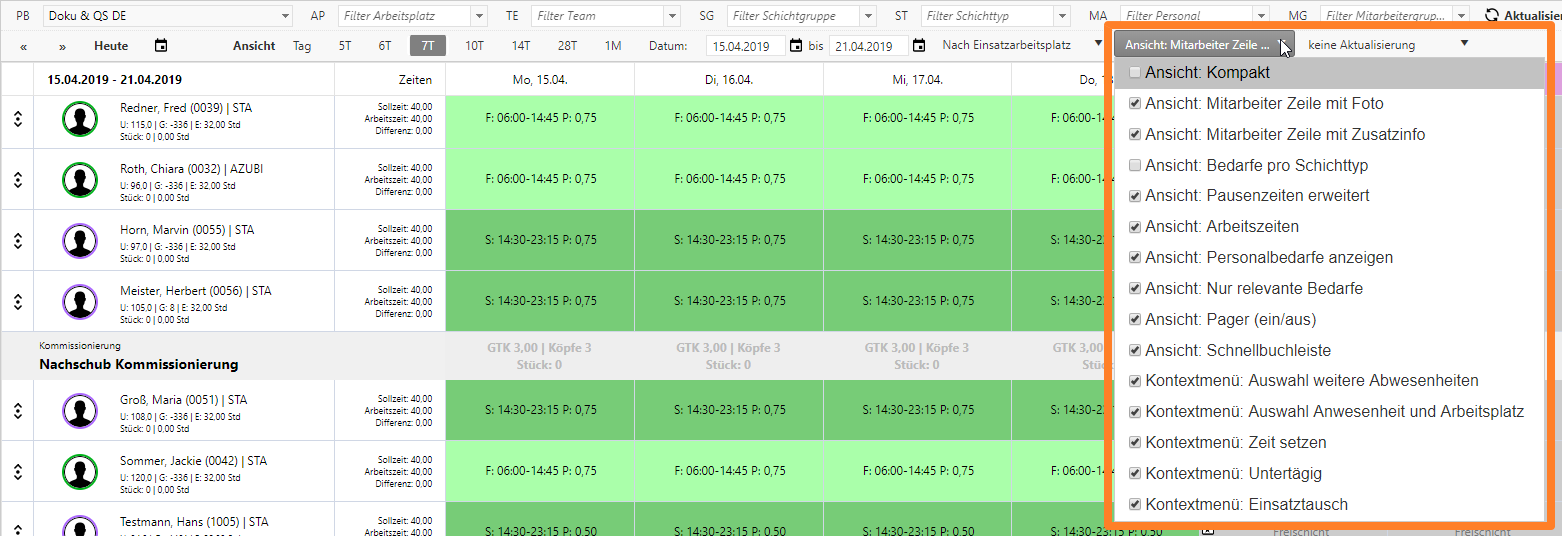
PHR - Planung - Planung - Kontextmenü - Konfiguration
Pager
Über die Konfiguration lässt sich z.B. der Pager (Seitennavigation) am unteren Dialogrand ein- und ausblenden.

PHR - Planung - Planung - Pager (Seitennavigation)
Um nun für einen Mitarbeiter an einem bestimmten Tag eine Änderung durchzuführen, klicken Sie mit der rechten Maustaste auf den Tag, dieser wird orange markiert, und das Kontextmenü öffnet sich. Im Kontextmenü werden die ersten drei der in den Grundlagen definierten Abwesenheiten angezeigt.
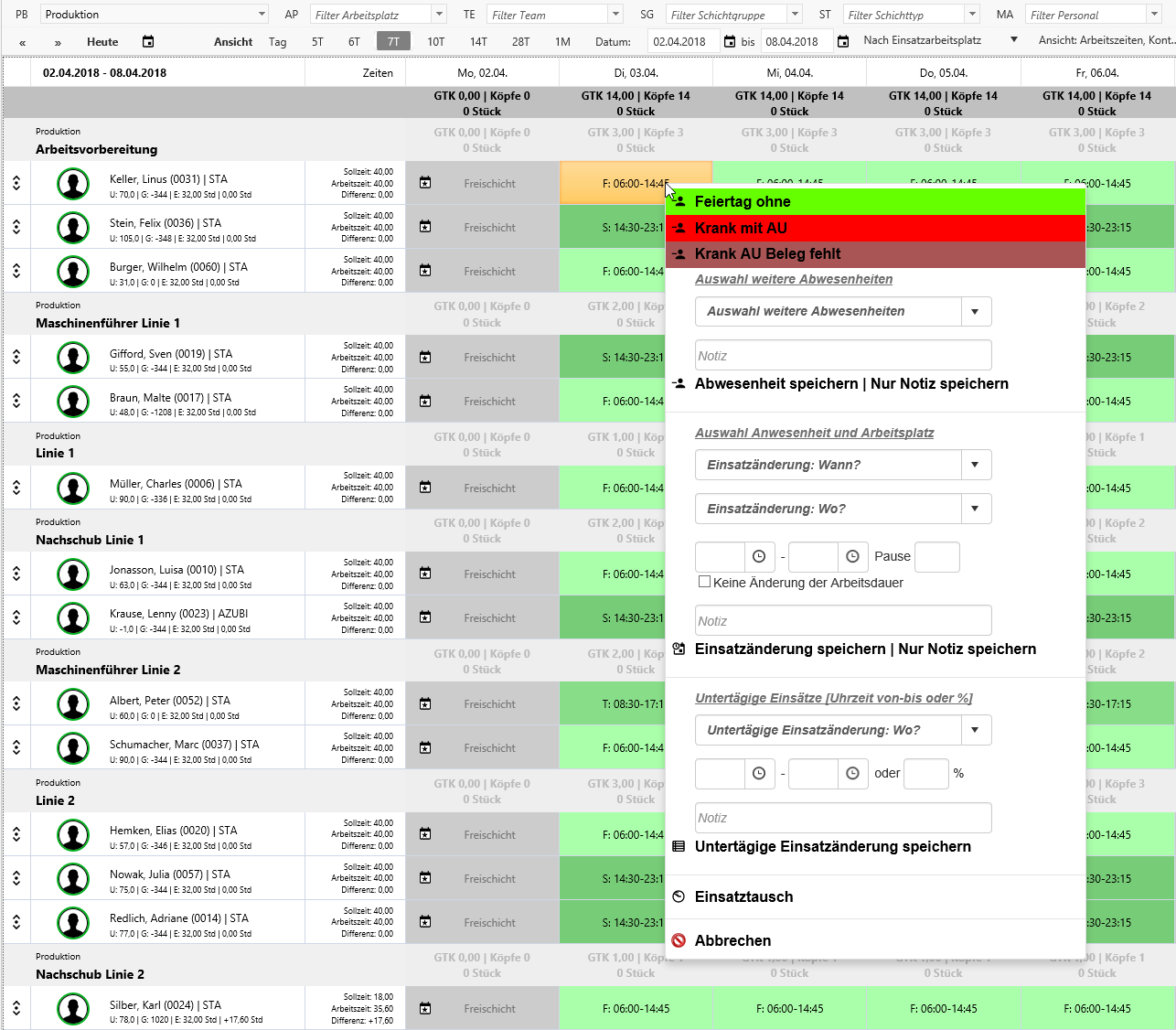
PHR - Planung - Planung - Kontextmenü
Über das Kontextmenü haben Sie die Möglichkeit Mitarbeiter mit einem Mausklick krank zu melden oder eine andere Abwesenheit auszuwählen. Für jeden Eintrag können Sie außerdem eine Notiz erfassen. Des Weiteren lässt sich ein ganztägiger oder auch untertägiger Arbeitsplatzwechsel oder eine Schichtänderung durchrühren. Neben der Schichtänderung kann außerdem eine Anpassung der Arbeitszeit, inkl. Angabe der Pausen, erfolgen.
Liegen bereits untertägige Planungsänderungen vor und anschließend wird die Tagesarbeitszeit geändert (Zeit setzen), so werden die untertägigen Änderungen ggf. ebenso angepasst. D.h. der erste Einsatz des Tages wird ggf. vorgezogen und der letzte Einsatz des Tages wird ggf. verlängert.
Untertägige Zeit-Buchungen können auch vollständig außerhalb der Tagesarbeitszeit erfasst werden, um so z.B. Geteilte Dienste zu planen oder Einsätze an eigentlich arbeitsfreien Tagen zu erfassen.
Um nun für einen oder auch mehrere Mitarbeiter Änderungen an mehreren Tagen durchzuführen, drücken Sie die STRG-Taste der Tastatur und klicken dann die entsprechenden Tage (bei gedrückter STRG-Taste) an. Halten Sie die STRG-Taste weiter gedrückt und klicken dann mit der rechten Maustaste auf einen der markierten (orange hinterlegten) Tage und führen Sie die gewünschte Änderung durch. Diese Änderung wird dann für alle markierten Tage durchgeführt.
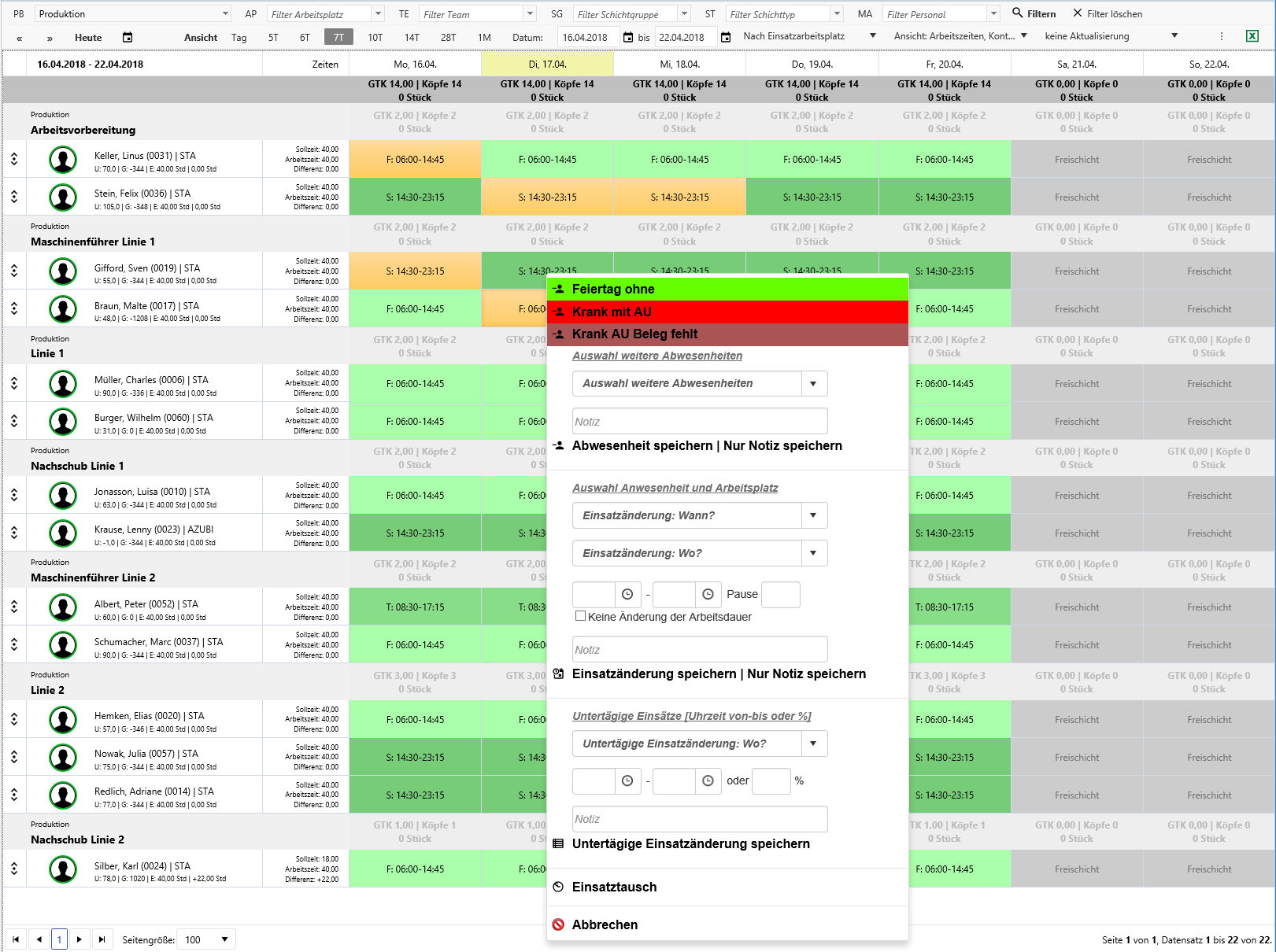
PHR - Planung - Planung - Kontextmenü - mehrere Mitarbeiter/Tage
Schnellbuchleiste
Eine weitere Funktion, die über die Konfiguration aktiviert werden kann, ist die Schnellbuchleiste. Auf der Schnellbuchleiste können Verknüpfungen zu Änderungen, die häufig benötigt werden, für den schnellen und einfachen Zugriff abgelegt werden.
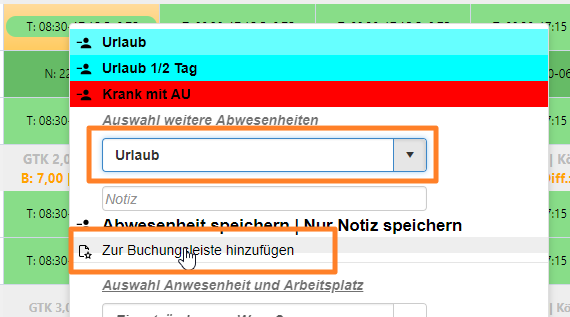
PHR - Planung - Planung - Schnellbuchleiste konfigurieren
Klicken Sie dazu bei einem beliebigen Mitarbeiter mit der rechten Maustaste auf einen Tag, das Kontextmenü öffnet sich. Wählen Sie nun z.B. eine Abwesenheit aus, statt diese Auswahl für den Mitarbeiter zu speichern, klicken Sie auf den Link "Zur Buchungsleiste hinzufügen".
Dadurch wird eine Verknüpfung auf der Schnellbuchleiste erzeugt.
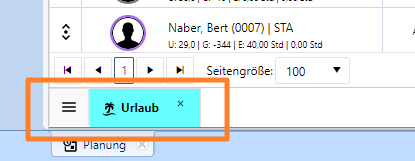
PHR - Planung - Planung - Schnellbuchleiste
Es können auch untertägige Änderungseinträge als Verknüpfungen gespeichert werden. Wählen Sie dazu den Arbeitsplatz und die Zeitspanne aus und legen es über den Link "Zur Buchungsleiste hinzufügen", auf der Schnellbuchleiste ab.
Wenn Sie nun einem Mitarbeiter die Abwesenheit oder die untertägige Änderung zuweisen möchten, markieren Sie den Tag per Mausklick und klicken anschließend in der Schnellbuchleiste auf die entsprechende Verknüpfung. Die Planung des Mitarbeiters wird umgehend aktualisiert.
Um nun für einen oder auch mehrere Mitarbeiter Änderungen an mehreren Tagen durchzuführen, drücken Sie die STRG-Taste der Tastatur und klicken dann die entsprechenden Tage (bei gedrückter STRG-Taste) an. Klicken Sie dann auf die entsprechende Verknüpfung in der Schnellbuchleiste, die Änderung wird dann für alle markierten Tage durchgeführt.
Die Verknüpfungen/ Button auf der Schnellbuchleiste können per Drag&Drop verschoben bzw. sortiert werden.
Drag & Drop
Um einen Mitarbeiter direkt und schnell auf einen anderen Arbeitsplatz zu versetzen, können Sie die Drag&Drop Funktion nutzen. Wenn Sie dieses Symbol  am Zeilenanfang eines Mitarbeiters anklicken und halten, können Sie den Mitarbeiter direkt auf einen anderen Arbeitsplatz 'schieben', lassen Sie den Mitarbeiter an entsprechender Stelle, diese wird durch die gestrichelte Linie gekennzeichnet, fallen. Damit ist der Mitarbeiter direkt versetzt.
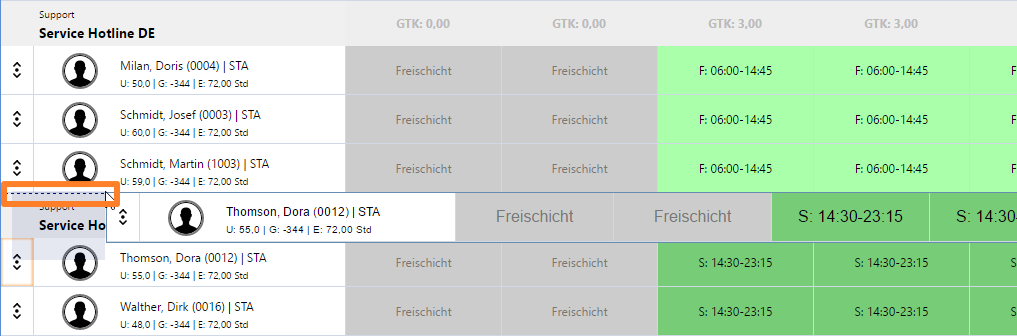
PHR - Planung - Planung - Drag&Drop
Die Option "Ansicht: Arbeitszeiten" bringt eine weitere Spalte im Dialog zur Ansicht, in der die Sollzeit, die Arbeitszeit und die sich daraus ggf. ergebende Differenz aufgeführt werden.
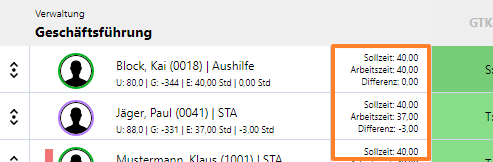
PHR - Planung - Planung - Arbeitszeiten
Die angezeigten Werte werden, für den im Dialog zur Anzeige ausgewählten Zeitraum, berechnet. Die Sollzeit wird dabei, je nach Konfiguration, entweder aus dem im Personalstamm zugewiesenen Schichtmodell, oder aus dem in den Vertragsdaten enthaltenen Wochenarbeitszeitmodell, ermittelt.
Die Basis für die Arbeitszeit bildet die Planzeit, für den heutigen Tag und in die Zukunft. Bei einer angeschlossenen Zeiterfassung, z.B. PROCESSS PC, wird für vergangene Tage die Istzeit für die Berechnung herangezogen. Stehen keine Daten aus der Zeiterfassung zur Verfügung, wird immer die Planzeit herangezogen.
Einsatztausch
Über das Kontextmenü der rechten Maustaste lässt sich außerdem ein Einsatztausch durchführen, sofern die Option in der Konfiguration des Kontextmenü aktiviert ist.
Dabei sind folgende Optionen möglich:
- Ein Mitarbeiter an zwei Tagen mit untertägiger Planung
- Zwei Mitarbeiter ein einem oder mehreren Tagen, mit untertägiger Planung
Markieren Sie den oder die Mitarbeiter an den Tagen per Mausklick bei gedrückter STRG-Taste, halten Sie die Taste gedrückt und wählen Sie anschließend den Menüpunkt  aus dem Kontextmenü der rechten Maustaste aus.
Bei zwei Mitarbeitern an unterschiedlichen Tagen, werden beide Tage komplett getauscht, da es sonst zu einer Unterbesetzung innerhalb einer Schicht kommen könnte.
Ergänzende Hinweise:
Wird ein Einsatztausch durchgeführt, obwohl eine untertägige Planung vorliegt, bleiben die Änderungseinträge für die untertägige Planung in der Historie erhalten, haben aber keine Wirkung mehr, da der betroffene Mitarbeiter auf Grund des Einsatztauschs, zu der im Änderungseintrag angegebenen Zeit nicht mehr im Einsatz ist.
Wird nach einem erfolgten Einsatztausch bei einem Mitarbeiter eine andere Schicht zugeordnet und der Einsatztausch anschließend gelöscht, so greift die neue, nach dem Tausch zugeordnete Schicht.
Gleich auf welche Weise Sie eine Änderung erfassen, werden bei der Verarbeitung der Änderungen Regelprüfungen ausgeführt. Es wird geprüft ob die Mitarbeiter über eine ggf. erforderliche Qualifikation für den ausgewählten Arbeitsplatz verfügen, oder ob im Personalstamm auf dem Register Vertretungen ggf. eine Sperre für den ausgewählten Arbeitsplatz definiert wurde. Die Ergebnisse der Regelprüfungen werden übersichtlich ausgegeben.
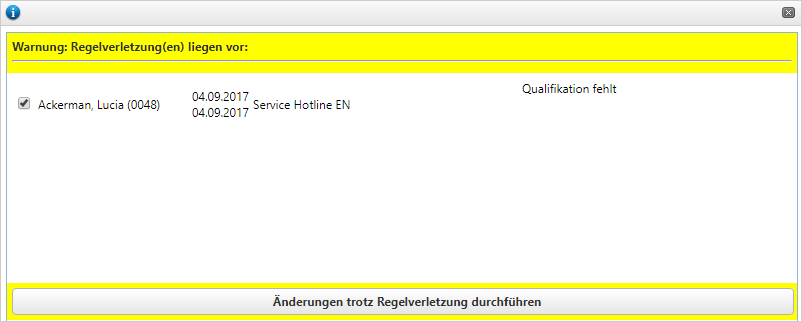
PHR - Planung - Planung - Regelprüfung Ergebnisse
Sie können die Änderungen nun durch schließen der Regelprüfungen abbrechen oder entscheiden, durch markieren der Checkboxen vor dem jeweiligen Eintrag, welche Änderungen trotz Regelverletzung ausgeführt werden sollen.
Wird bei einem Mitarbeiter eine leere Zeile angezeigt, so deutet dies darauf hin, dass im Personalstamm kein gültiges Schichtmodell zugewiesen ist, oder die Zuweisung ggf. bereits beendet ist.

PHR - Planung - Planung - Mitarbeiter ohne Schicht
Die ggf. gefilterten Planungsdaten können über das Symbol  nach Microsoft Excel exportiert werden. Je nach verwendetem Browser erhalten Sie eine Aufforderung zum Speichern oder Öffnen der Datei.

PHR - Planung - Planung - Excel Export
Nach dem Export nach Excel können Sie die Datei weiter bearbeiten, dies hat jedoch keinen Einfluss auf die bestehende Einsatzplanung in PHR.
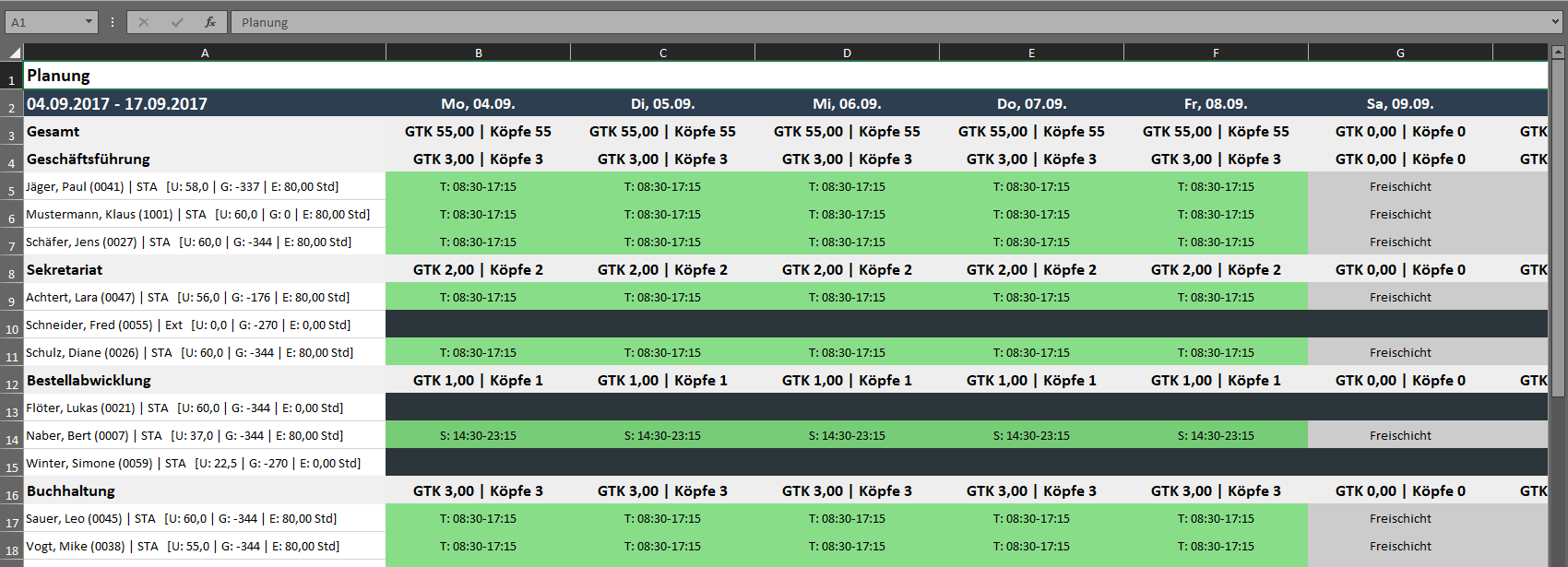
PHR - Planung - Planung - Excel Export Vorschau
Mit einem Klick auf das Bild (Symbol) des Mitarbeiters  erhalten Sie Informationen über die Personalstammdaten des ausgewählten Mitarbeiters.
Die Bilder der Mitarbeiter können im Personalstsamm hochgeladen werden.
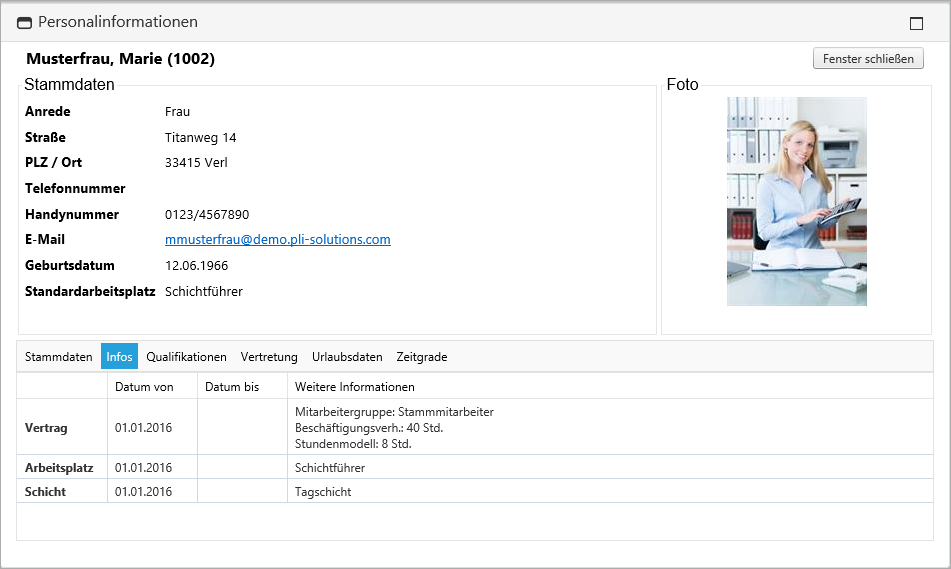
PHR - Planung - Wochenplanung - Details - Mitarbeiter Information
In diesem Fenster werden die wesentlichen Stammdaten, Infos und Urlaubsdaten, Informationen zu den geleisteten und geplanten Disposchichten, sowie die Zeitgrade angezeigt.
Buchen die Mitarbeiter ihre Arbeitszeiten z.B. über Terminals, so dass die Daten in der Zeiterfassung PROCESS PC erfasst werden, so wird der aktuelle Anwesenheitsstatus in PHR anhand des farbigen Rahmens um das Bild (Symbol) des Mitarbeiters angezeigt. Die Farben haben folgende Bedeutung:
|
Der aktuelle Status wird im Mouse-over angezeigt.
Personalfinder
Benötigen Sie Mitarbeiter auf einem bestimmten Arbeitsplatz, der ggf. sogar eine gewisse Qualifikation voraussetzt, dann nutzen Sie den Personalfinder.
Sie rufen den Personalfinder (wochenweise) durch einen Mausklick auf den Arbeitsplatz auf.
Im Standard werden die Mitarbeiter nach Einsatzarbeitsplätzen gruppiert angezeigt. Die Gruppierung kann über die Checkbox „Nach Arbeitsplatz“ entfernt werden.
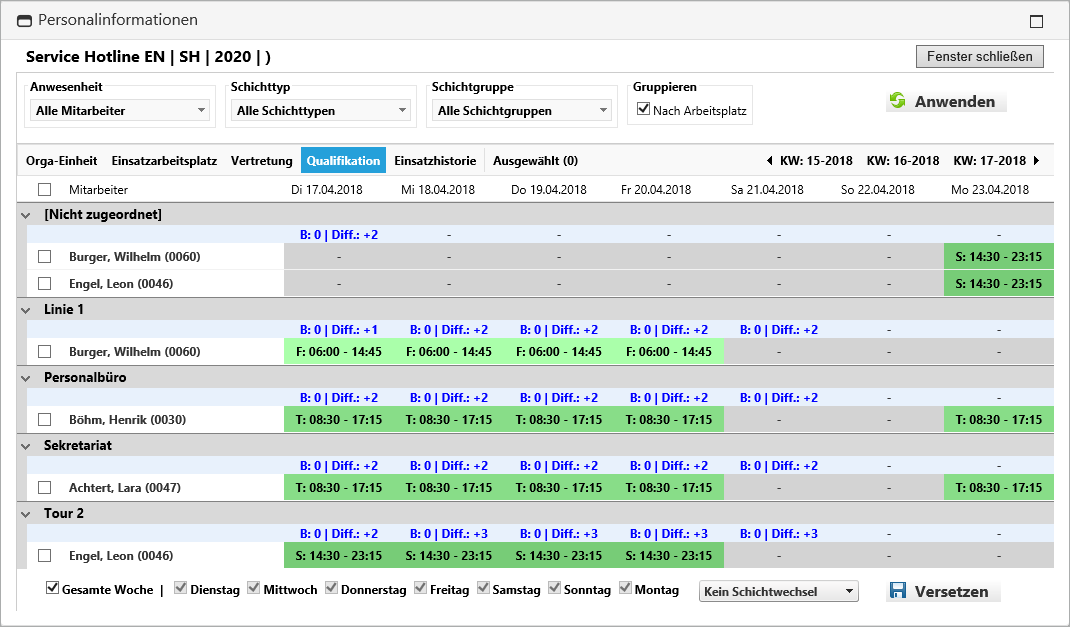
PHR - Planung - Wochenplanung - Details - Personalfinder
Beim Start des Personalfinders werden immer automatisch die Daten der aktuellen Kalenderwoche angezeigt. Über die Button  können Sie die Anzeige wochenweise verändern.
Beim wochenweisen Aufruf des Personalfinder über den Arbeitsplatz, sind die Tage zur Versetzung im unteren Teil des Dialogs bereits vorselektiert. Die Auswahl kann jedoch manuell verändert werden, sobald die Checkbox "Gesamte Woche" abgewählt wurde, danach lassen sich auch einzelne Tage manuell auswählen.

PHR - Planung - Wochenplanung - Details - Personalfinder - Selektion wochenweise
Für die Planung der Disposchichten wird hinter dem Namen des Mitarbeiters die noch zu leistende Anzahl an Disposchichten für das laufende Jahr angezeigt. Nach der Auswahl der oder des Mitarbeiters kann außerdem die Schicht aus der Dropdown Liste (siehe grüne Markierung im Screenshot oben) ausgewählt werden, auf die ausgehend von der Disposchicht gewechselt, d. h. auf die Schicht für die die Mitarbeiter eingeplant werden sollen, ausgewählt werden.
Je nach ausgewähltem Kriterium erfolgt die Anzeige der Mitarbeiter:
Stammarbeitsplatz |
alle Mitarbeiter, die diesen Arbeitsplatz als Stammarbeitsplatz (Orga-Einheit) im Personalstamm hinterlegt haben |
Einsatzarbeitsplatz |
alle Mitarbeiter, die diesen Arbeitsplatz als Einsatzarbeitsplatz im Personalstamm (Register Arbeitsplatz) hinterlegt haben |
Vertretung |
alle Mitarbeiter, die in Vertretung auf diesem Arbeitsplatz eingesetzt werden können, Zuordnung im Personalstamm Register Vertretung |
Qualifikation |
alle Mitarbeiter, die über die Qualifikation für den Einsatz auf diesem Arbeitsplatz verfügen, Zuordnung im Personalstamm Register Qualifikation |
Einsatzhistorie |
alle Mitarbeiter, die in den letzten "n" Tagen auf diesem Arbeitsplatz eingesetzt wurden |
Ausgewählt |
die Mitarbeiter, die nach einem der fünf oben genannten Kriterien bereits ausgewählt wurden |


