Zeiten |
  
|
Zeiten |
|
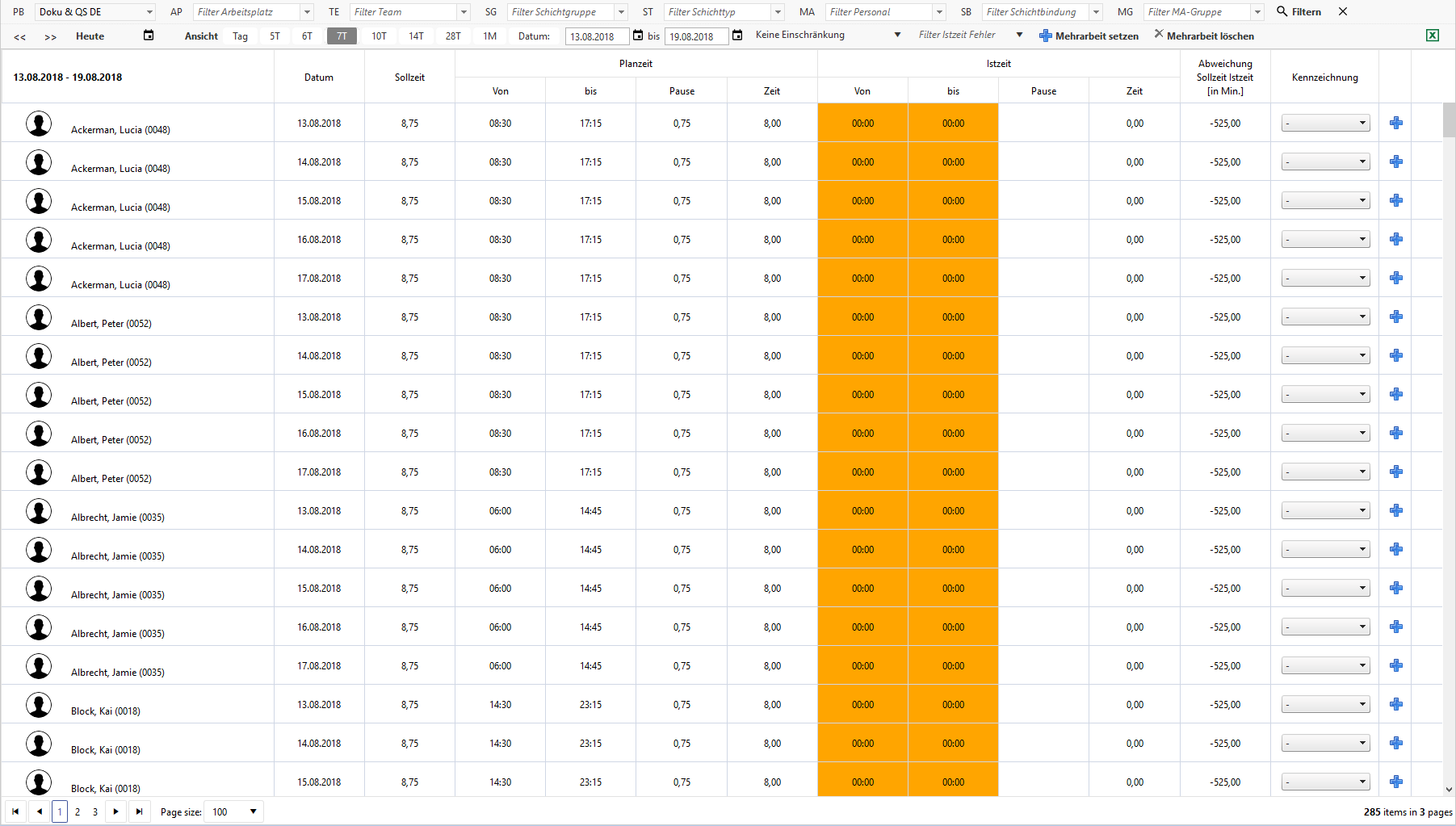
Im Dialog Zeiten werden die Plan-Zeiten und die Ist-Zeiten der Mitarbeiter gegenüber gestellt und die ggf. entstandene Mehrarbeit kann als solche gekennzeichnet und damit genehmigt werden.
Die Ist-Zeiten werden dabei aus einer Zeiterfassung, z.B. PROCESS PC oder auch SAP, ermittelt, via Schnittstelle übertragen und im Dialog angezeigt.
 Eine Rückmeldung der gekennzeichneten Mehrarbeit an SAP via Schnittstelle ist möglich.
PHR - Planung - Zeiten
Beim Aufruf öffnet sich der Dialog mit den Zeiten der aktuellen Kalenderwoche. Die Anzeige kann jedoch über eine Einschränkung nach Planungsbereich, Arbeitsplatz, Team oder Schichtgruppe verändert werden. Außerdem kann eine Einschränkung der Anzeige nach Schichttyp vorgenommen werden. Nach Auswahl eines der Filter, aktualisieren Sie bitte anschließend die Ansicht über den Button  , damit die Daten neu geladen werden.
Einzelne Filter können jeweils über den Button vor der Dropdown-Liste  wieder gelöscht werden.
Sie können jedoch auch alle Filter durch einen Klick auf das Symbol X (letzter Button hinter den Filtern) löschen.
Die Schichtgruppen werden bei den Mitarbeitern im Personalstamm direkt hinterlegt.
Um den anzuzeigenden Zeitraum auszuwählen, können Sie im Bereich 'Ansicht' zwischen 1 Tag, 5, 6,7 10, 14, 28 Tage oder einem Monat (1 M) wählen. Eine weitere Möglichkeit ist die Eingabe eines freien Zeitraums über die Angabe 'Datum von-bis'. Die Anzeige kann über die Button  um den ausgewählten Zeitraum weitergeblättert werden. Über den Button "Heute" springt die Anzeige in die aktuelle Kalenderwoche (heutiges Datum) und zeigt die Daten des weiterhin ausgewählten Zeitraums. Ein bestimmtes Datum kann über das Kalendersymbol
  ausgewählt werden.

PHR - Planung - Zeiten - Filter
Um die angezeigten Daten noch weiter einzugrenzen, können Sie eine Einschränkung machen, ab wann die Daten angezeigt werden sollen, z.B. wenn die Ist-Zeit um einen bestimmten Wert überschritten wird.

PHR - Planung - Zeiten - Einschränkung
Außerdem kann die Anzeige auf die Datensätze eingeschränkt werden, in denen die KOMMT Buchung oder die GEHT Buchung fehlt, oder beide Buchungen einen identischen Zeitstempel haben.

Planung - Zeiten - Einschränkung KOMMT/GEHT
Um nun die ggf. entstandene Mehrarbeit als solche zu kennzeichnen und z.B. an SAP zu melden, wählen Sie in aus der Dropdown-Liste den Eintrag Mehrarbeit aus.

PHR - Planung - Zeiten - Mehrarbeit
Bestätigen Sie anschließend die Eingabe über den Button  . Möchten Sie die Kennzeichnung Mehrarbeit für einen Eintrag löschen, so klicken Sie auf den Button
  in der entsprechenden Zeile.
Das Kennzeichen Mehrarbeit kann auch für alle angezeigten Datensätze, z. B. nach der Auswahl diverser Filter, in einem Arbeitsschritt gesetzt werden, kicken Sie dazu auf den Button  .
.
Auf die gleiche Weise kann das Kennzeichen für alle angezeigten Datensätze gelöscht werden, klicken Sie hierzu auf den Button  .
.
Über den Button  können die angezeigten Daten nach MS Excel exportiert und dort ggf. weiter bearbeitet werden.