Schichtmodelle |
  
|
Schichtmodelle |
|
PHR bietet die Möglichkeit auch aufwendige Schichten bzw. Wechselschichten abzubilden. Aus individuell definierten Schichttagen und -Wochen werden Schichtsets gebildet, die wiederum zeitlich begrenzt in ihrer Gültigkeit sein können. Für jeden Wochentag kann eine gesonderte Feiertagsregelung festgelegt werden.
Sowohl die Schichtmodelle als auch einzelnen Schichtsets können kopiert werden, was die Erfassung von neuen Schichtmodellen erheblich erleichtert.

PHR - Grundlagen - Schichtmodelle
Vor der Definition von Schichtmodellen und Schichtsets steht die Definition der Schichttypen. Bei den Schichttypen werden u.a. die Farben hinterlegt, die in den Planungsdialogen und auf einigen Reports zur Kennzeichnung der Schichten verwendet werden.
Schichttypen
Schichttypen beschreiben die Art der Schicht, z.B. Früh-, Spät- oder Nachtschicht und werden den einzelnen Tagen innerhalb eines Schichtsets zugeordnet. In die Definition der Schichttypen gelangen Sie über den Link  .
.

PHR - Grundlagen - Schichttypen
Zur Definition eines Schichttyps gehören folgende Inhalte:
Feld |
Wert |
Kennzeichen (max. 10 Zeichen) |
z.B. "NT" für Nachtschicht - Anzeige z.B. im Dialog Planung und auf Berichten |
Bezeichnung (max. 50 Zeichen) |
z.B. "Nachtschicht" oder "Frühschicht" - Anzeige z.B. in der Mitarbeiter Detailplanung |
Schichtart |
Kennzeichnung ob es sich um eine Normalschicht oder eine Disposchicht handelt |
Standard Schichtmodell |
Zuweisung des Standard Schichtmodell bei Normalschichten, das eine Definition von 7 Arbeitstagen (Mo – So) enthält. Erforderlich, wenn sich der Dispoblock auch über ein Wochenende erstreckt!
|
Hintergrundfarbe |
Hintergrundfarbe für die Kennzeichnung des Schichttyps in den Planungsdialogen |
Vordergrundfarbe |
Schriftfarbe für die Kennzeichnung des Schichttyps in den Planungsdialogen |
Verwendung |
Zeigt an, ob dieser Schichttyp in der Definition von Schichtmodellen in Verwendung ist und somit z.B. ein Löschen nicht möglich ist |
Aktiv |
nur wenn ein Schichttyp aktiv ist, erscheint er bei der Definition von Schichttagen zur Auswahl |
Ausgabe Abwesenheitsreporting |
Dieser Schichttyp überschreibt Abwesenheiten im Planungsdialog (nur Ansicht), damit erkennbar ist, ob es sich um einen Urlaubstag oder z.B. einen durch den Schichttyp vorgegebenen freien Tag (Rolltag, AT-Tag) handelt. |
Geändert am |
Zeitpunkt der letzten Änderung |
Geändert von |
Benutzername des Benutzers, der die letzte Änderung vorgenommen hat |
Um einen neuen Schichttyp zu definieren, klicken Sie auf den Button  . Sollte es erforderlich sein, einen bestehenden Schichttypen anzupassen, klicken Sie auf den Button
  vor dem entsprechenden Eintrag. Sie gelangen nun in den Bearbeitungsmodus und können die erforderlichen Änderungen durchführen.
Bitte bestätigen Sie die durchgeführten Änderungen anschließend über den Button  , möchten Sie die Änderungen verwerfen klicken Sie auf den Button
  .
.
 Das Löschen von Schichttypen ist nicht erlaubt, sobald sie einmal zugewiesen wurden oder noch in Verwendung sind, da es einen erheblichen Einfluss auf Ihre bestehende Personaleinsatzplanung und statistische Daten hat! Sie haben jedoch die Möglichkeit die Schichttypen über den Parameter "Aktiv" zu deaktivieren.
 Soll die Einsatzplanung von Ressourcen über die automatische Wocheneinsatzplanung erfolgen, so empfiehlt es sich für die Ressourcen eigene Schichttypen zu definieren, so dass bei der Planung eine eindeutige Trennung zwischen Mitarbeitern und Ressourcen erfolgen kann.
Schichtmodelle
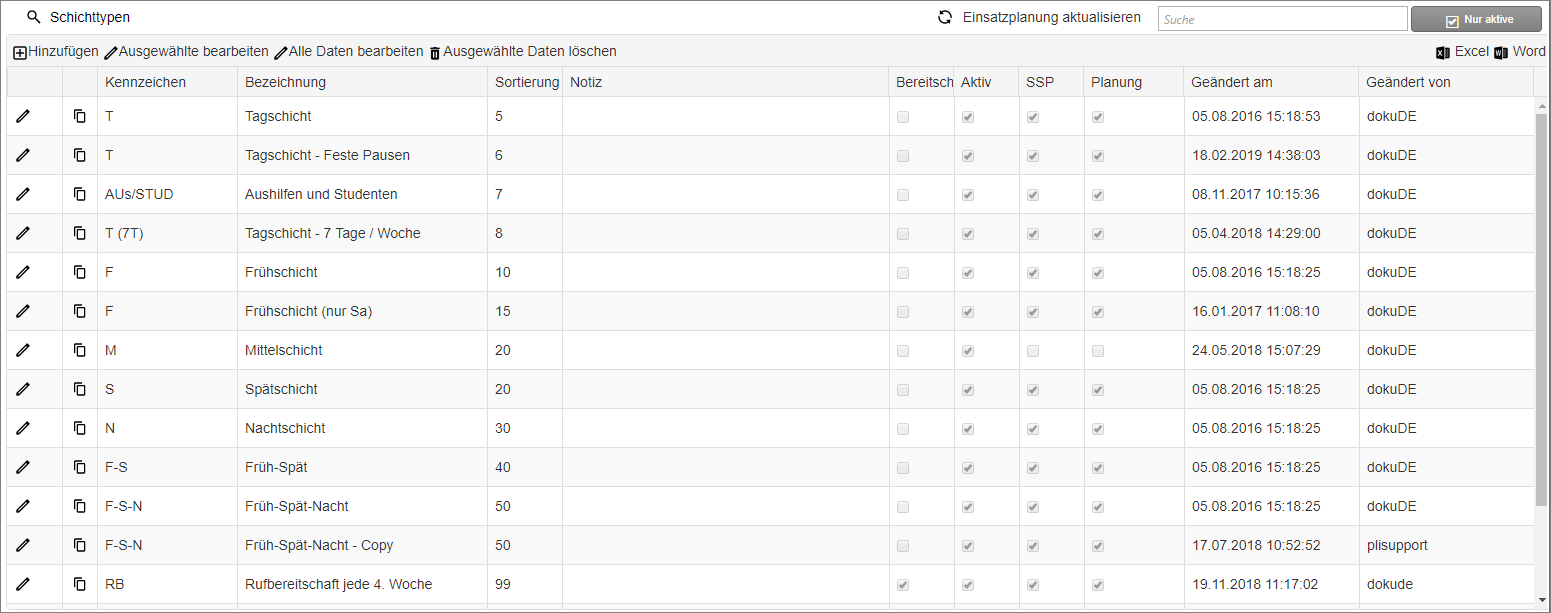
Als Schichtmodelle werden die definierten Arbeitszeiten benannt, die sich aus definierten Schichtsets, in denen wiederum die einzelnen Schichtwochen und Arbeitstage definiert sind, zusammensetzen und einem Mitarbeiter im Personalstamm oder in den Planungsdialogen, oder auch einem Arbeitsplatz in den Grundlagen zugewiesen werden. Hierbei kann es sich um eine feste Wochenschicht oder um eine Wechselschicht handeln.
Mit Hilfe der Checkbox oben rechts, können Sie die Anzeige verändern, so dass nur aktive oder inaktive (sofern vorhanden) Schichtmodelle angezeigt werden.
PHR - Grundlagen - Schichtmodelle - Definition
Zur Definition eines Schichtmodells gehören folgende Inhalte:
Feld |
Wert |
Kennzeichen |
Kurzbezeichnung z.B. "F-S-N" - Anzeige auf einigen Berichten |
Bezeichnung |
z.B. "Früh - Spät - Nacht" - Anzeige z.B. bei der Zuordnung zu einem Mitarbeiter oder einem Arbeitsplatz |
Sortierung |
Kennzahl für die Sortierung der Schichtmodelle innerhalb der Listen und Berichte, um eine alphabetische Reihenfolge zu umgehen |
Notiz |
Freitext - Hinweis zu diesem Schichtmodell |
Bereitschaft |
Kennzeichen, ob es sich bei diesem Schichtmodell um eine Bereitschaftsschicht handelt (wird nur angezeigt, wenn das Modul "Bereitschaft" aktiviert ist) |
Aktiv |
nur wenn ein Schichtmodell aktiv ist, erscheint sie bei der Zuordnung zu Mitarbeitern oder Arbeitsplätzen |
SSP |
Freigabe für das Schichtmodell zur Anzeige im SelfService Portal (für Einsatzanfragen, etc.) |
Planung |
Freigabe für das Schichtmodell zur Verwendung in der Änderungsplanung (Planungsdialogen) |
Geändert am |
Zeitpunkt der letzten Änderung |
Geändert von |
Benutzername des Benutzers, der die letzte Änderung vorgenommen hat |
Um ein neues Schichtmodell zu definieren, klicken Sie auf den Button . Sollte es erforderlich sein, eine bestehendes Schichtmodell anzupassen, klicken Sie auf den Button vor dem entsprechenden Eintrag. Sie gelangen nun in den Bearbeitungsmodus und können die erforderlichen Änderungen durchführen. Bitte bestätigen Sie die durchgeführten Änderungen anschließend über den Button  , möchten Sie die Änderungen verwerfen klicken Sie auf den Button .
Um die Erfassung von neuen Schichtmodellen zu erleichtern, können bestehende Schichtmodelle, inkl. der darin enthaltenen Schichtsets kopiert werden!
Um ein Schichtmodell zu kopieren klicken Sie auf den Button  vor dem entsprechenden Eintrag. Nach Bestätigung einer Sicherheitsabfrage wird eine Kopie des Schichtmodells angelegt. Der Bezeichnung des kopierten Schichtmodells wird der Zusatz "- Copy" angehängt.

PHR - Grundlagen - Schichtmodelle - Kopieren
Sie können das kopierte Schichtmodell anschließend, wie oben beschrieben, bearbeiten und anpassen.
Das Löschen von Schichtmodellen ist nur solange erlaubt, bis sie einmal zugewiesen wurden oder noch in Verwendung sind, da es einen erheblichen Einfluss auf Ihre bestehende Personaleinsatzplanung und statistische Daten hat! Sie haben jedoch die Möglichkeit die Schichtmodelle über den Parameter "Aktiv" zu deaktivieren.
Schichtsets
Jedes definierte Schichtmodell muss mindestens ein Schichtset enthalten. Bei der Anlage eines neuen Schichtmodells wird automatisch auch ein leeres Schichtset innerhalb des neuen Modells angelegt.

PHR - Grundlagen - Schichtmodelle - Schichtset neu
Für jedes Schichtset muss bei der Anlage zwingend eine Gültigkeit festgelegt werden, so können generelle Änderungen an den Schichtmodellen durchgeführt werden, ohne die Zuordnung zum Mitarbeiter erneuern zu müssen. Dabei muss das Datum "Gültig ab" in jedem Fall angegeben werden, dass Datum "Gültig bis" ist optional und kann später nachgetragen werden. Vom System wird bis dahin automatisch das Datum "Gültig bis" mit dem Wert 31.12.9999 vorgeblendet.
Das Datum "Gültig bis" des vorangegangenen Schichtsets wird bei der Anlage eines weiteren Schichtsets automatisch gesetzt, orientiert an dem Datum "Gültig ab" des neuen Schichtsets.
Für die Anpassung der Gültigkeit tragen Sie die entsprechenden Daten ein und klicken anschließend auf den Button Ändern  .
.
Existieren bereits mehrere Schichtsets innerhalb eines Schichtmodells und die Gültigkeit eines Schichtsets wird verändert, so wird die Gültigkeit der folgenden Schichtsets automatisch angepasst!
Auch wenn das Datum "Gültig ab" eines Schichtsets in der Zukunft liegt, so kann das übergeordnete Schichtmodell bereits den Mitarbeitern über die Planungsdialoge zugewiesen werden. In einem solchen Fall greift die Fallback-Lösung und das Datum "Gültig ab" des ersten Schichtsets innerhalb des Schichtmodells wird vorgezogen.
Zur Definition eines neuen Schichtsets legen Sie das Datum "Gültig ab" fest und klicken anschließend auf den Button  . Ein neues leeres Schichtset mit einer enthaltenen Schichtwoche wird angelegt.

PHR - Grundlagen - Schichtmodelle - neues Schichtset hinzugefügt
Neben der Anlage von neuen Schichtsets, können bestehende Schichtsets inkl. der darin enthaltenen Schichtwochen kopiert werden. Um ein Schichtset zu kopieren legen Sie ebenfalls das Datum "Gültig ab" fest und klicken anschließend auf den Button  .
.
Über den Button  können einzelne Schichtsets aus einem Schichtmodell gelöscht werden, nachdem Sie über den entsprechenden Karteireiter ausgewählt wurden. Das letzte Schichtset eines Schichtmodells kann jedoch nicht gelöscht werden, in diesem Fall muss das gesamte Schichtmodell gelöscht oder auf inaktiv gesetzt werden.
Damit die Änderungen, die an einem Schichtmodell oder darin enthaltenen Schichtsets durchgeführt wurden, greifen, muss die Einsatzplanung erneut durchgeführt, "berechnet" werden. Diese Planung läuft in der Regel automatisch in der Nacht, um diesen Schritt jedoch vorzuziehen, damit die Änderungen der den Dialog der Einsatzplanung bereits sichtbar werden, kann diese Neuberechnung über den Button  (in der Titelleiste des Dialogs) manuell angestoßen werden.
Schichtwochen
Ein Schichtset besteht aus Schichtwochen, die wiederum aus den einzelnen Schichttagen bestehen. Besteht Ihr Schichtset aus mehr als einer Woche, z.B. bei Wechselschichten, so können weitere Wochen (insgesamt bis zu 53) hinzugefügt werden. Legen Sie hierzu die Anzahl an Wochen fest, die dem bestehenden Schichtset hinzugefügt werden sollen und klicken Sie anschließend auf den Button  . Es werden dem Schichtset die gewünschte Anzahl an neuen, leeren Wochen hinzugefügt, die nun weiter bearbeitet werden können.
Das Hinzufügen von weiteren Schichtwochen zu einem Schichtset ist jedoch nur so lange möglich, bis ein weiteres Schichtset in dem übergeordneten Schichtmodell existiert. Hintergrund sind die Wechselschichten, jedes Schichtset innerhalb eines übergeordneten Schichtmodells, muss die gleiche Anzahl an Schichtwochen enthalten!
PHR - Grundlagen - Schichtmodelle - Schichtset
Neben dem Hinzufügen von weiteren Schichtwochen haben Sie außerdem die Möglichkeit bestehende Schichtwochen inkl. der gesamten Konfiguration zu kopieren. Klicken Sie hierzu auf den Button  in der Zeile der Schichtwoche, die sei kopieren möchten.
Solange nur ein Schichtset im übergeordneten Schichtmodell existiert, ist es möglich, jederzeit Schichtwochen aus dem Schichtset zu löschen. Klicken Sie hierzu auf den Button  in der Zeile der zu löschenden Schichtwoche.
Schichttage
Nach der Definition eines Schichtsets mit der gewünschten Anzahl an Schichtwochen, erfolgt die Definition der Schichttage innerhalb der Schichtwochen. Um die Schichttage einer Schichtwoche zu konfigurieren klicken Sie auf den Button in der Zeile der Schichtwoche, die einzelnen Tage der Schichtwoche werden in Form von Karteireitern dargestellt.
PHR - Grundlagen - Schichtmodelle - Schichttag leer
Als Schichttag werden die Arbeitszeiten pro Tag definiert, wobei jeder Schichttag Angaben über den Anfang, das Ende sowie die Dauer des Arbeitstages und aller Pausen enthält, sowie die Zuordnung eines Schichttyps (siehe oben). Schichttypen können z.B. Früh-, Spät- oder Nachtschicht sein.
Innerhalb einer Schichtwoche kann jeder Arbeitstag die gleiche Konfiguration erhalten, es ist jedoch auch möglich, bei Bedarf jeden Tag unterschiedlich zu definieren.
Zur Definition eines Schichttags gehören folgende Inhalte:
Feld |
Wert |
Bezeichnung |
Freitext - z.B. "Nachtschicht Tag" oder "Frühschicht Tag" - Anzeige in einigen Dialogen bzw. Reports |
Schichttyp |
Auswahl aus der Liste der definierten Schichttypen |
Bereitschaft - Bereitschaftstyp |
Auswahl aus der Liste der definierten Bereitschaftstypen |
Bereitschaft - Status |
Auswahl des Status (verfügbar, geplant, geleistet) |
Von |
Schicht-/Arbeitsbeginn (Uhrzeit) |
Bis |
Schicht-/Arbeitsende (Uhrzeit) |
Beginn am Vortag? |
Kennzeichen wenn während der Schicht ein Datumswechsel erfolgt, wie z.B. bei einer Nachtschicht, die für den Montag zugewiesen wird, aber bereits am Sonntagabend beginnt |
Dauer |
Tages-Arbeitsstunden bei dieser Schicht (ohne Pause) (ein Schichttag muss eine Minimaldauer (z.B. 0,01) haben, damit er bei den Anwesenheiten berücksichtigt wird) |
Mitarbeiter verfügbar |
Kennzeichen, ob es sich um einen Verfügbarkeitsschicht handelt, d.h. der Mitarbeiter wird nicht fest eingeplant, kann jedoch bei Bedarf herangezogen werden. |
Dauer (Pause) |
Dauer der Pausen in Stunden bei dieser Schicht |
Feste Pause |
Nach Auswahl der Option „Feste Pause“ wird das Feld <Dauer (Pause)> deaktiviert und es können nur noch über die drei Felder der Pausendefinition Pausen zeitlich definiert werden. Nach der Eingabe wird zusätzlich die Gesamtpause im Feld <Dauer (Pause)> errechnet. |
Pause von - bis |
Definition von bis zu 3 einzelnen festen Pausen (Angabe der Uhrzeit von - bis) (Hinweis: Die Time-Picker-Funktion kann hierfür ebenfalls verwendet werden) |
Abweichung Produktivität |
mögliche Werte: Vortag, Folgetag Zuordnung der Arbeitsleistung eines Mitarbeiters zu einem Arbeitstag, z.B. innerhalb von Schichten, die einen Datumswechsel beinhalten. Diese Zuordnung ist für die automatische Einsatzplanung relevant ist. Arbeitet ein Mitarbeiter von Sonntag auf Montag in der Nachtschicht, so gehört seine Arbeitsleistung zum Montag (somit auch zur nächsten Kalenderwoche), auch wenn der Sonntag sein regulärer Arbeitstag ist. In der automatischen Planung steht der Mitarbeiter somit für den Montag zur Verfügung, die Änderungsbuchung aus der autom. Planung erfolgt jedoch für den Sonntag. |
Arbeitsplatz |
Hier kann ein Arbeitsplatz als Default Wert mitgegeben werden, so dass nach der Schichtzuordnung im Personalstamm eines Mitarbeiters, diese Angaben bei der anschließenden Einsatzplanung berücksichtigt werden. Über diese Definition lässt sich z.B. ein 4-Wochen Schichtmodell wie folgt abbilden: 1. Woche Frühschicht im Wareneingang, 2. Woche Spätschicht im Lager, 3. Woche Frühschicht im Warenausgang, 4. Woche Spätschicht im Lager; ohne die Arbeitsplätze für jede Woche zusätzlich ändern zu müssen.
|
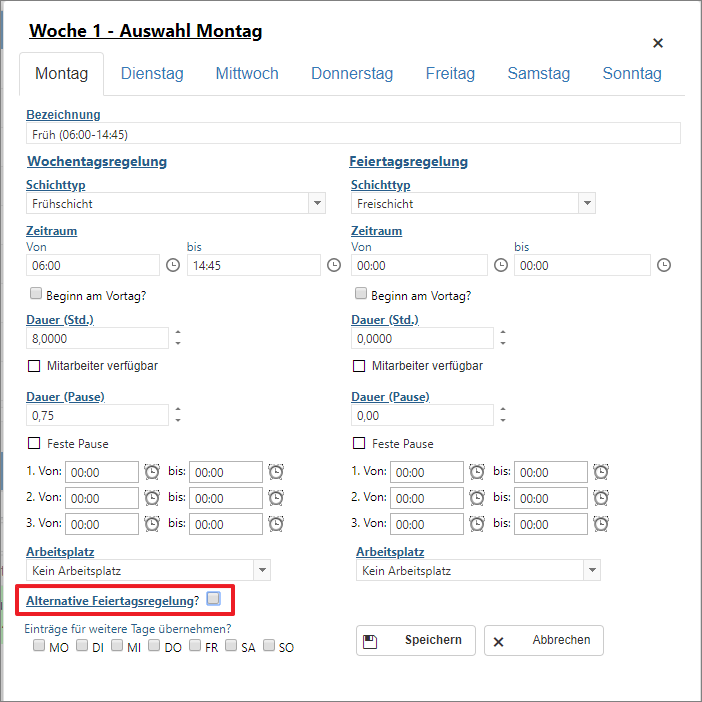
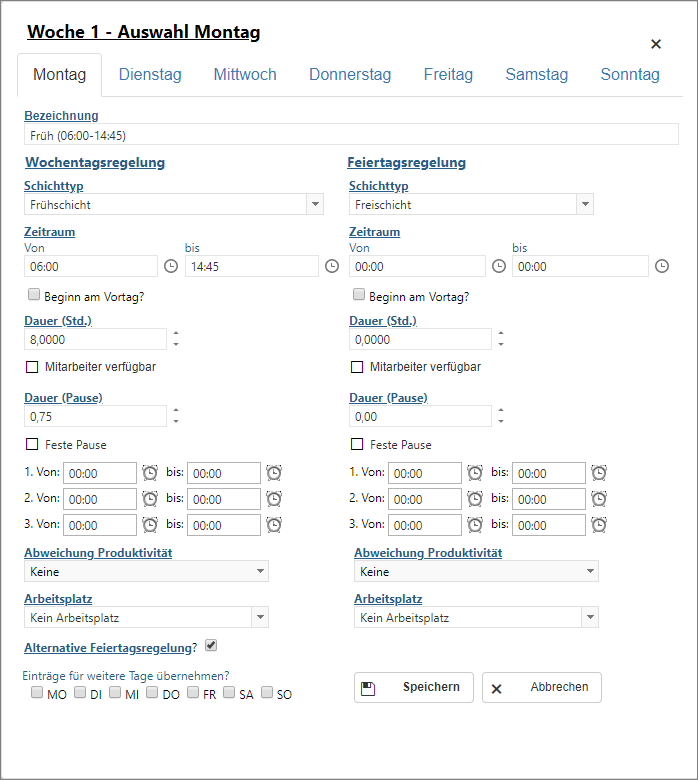
Alternative Feiertagsregelung? |
Im Falle eines Feiertags an diesem Wochentag, muss diese Option aktiviert sein und die Bedingungen definiert werden, sofern an diesem Feiertag anders als an einem normalen Wochentag gearbeitet wird.
|
Einträge für weitere Tage übernehmen? |
Die erfolgte Definition inkl. der Feiertagsregelung kann per Mausklick auf die restlichen Arbeitstage der Woche übernommen werden. |
Um die Funktion „Feste Pause“ mit Auswirkung bzw. Anzeige im Dialog <Planung> zu aktivieren, muss die Option „ShowPauseImPlanungsdialog“ in der PHR Administration, aktiviert werden.
Bei einer Bereitschaftsschicht kann auch ein Modell mit mehreren Wochen angelegt werden. In der ersten Woche könnte dann eine Bereitschaft hinterlegt sein und in den anderen drei Wochen gar nichts. Der Mitarbeiter wäre somit nur alle vier Wochen mit der Bereitschaft an der Reihe.
Die Bereitschaftsschichten werden wie auch die regulären Schichten den Mitarbeitern im Personalstamm zugewiesen, oder über die Änderungsplanung, wie z.B. in der Mitarbeiter Detailplanung.
Bereitschaftsdienste können z.B. über den Report "Schichtplan - Monat" ausgewertet werden. Wurden für einen Mitarbeiter mehrere Bereitschaftseinsätze an einem Tag eingeplant, so werden diese entsprechend getrennt dargestellt. Über diesen Report können die regulären Schichten und die Bereitschaften gemeinsam oder auch getrennt ausgewertet werden.
Nach erfolgter Definition der Schichttage bestätigen Sie bitte alle Eingaben über den Button  . Sobald Sie den Dialog zur Definition der Schichttage schließen, gelangen Sie in die Übersicht des Sichtsets und die Ergebnisse der Definition werden angezeigt.

PHR - Grundlagen - Schichtmodelle - Schichttage definiert
Anhand der bei den Schichttagen hinterlegten Dauer wird die Summe der Wochenarbeitszeit pro Schichtwoche errechnet und angezeigt.

PHR - Grundlagen - Schichtmodelle - Schichtset inkl. Dispoblock
Schichtzuordnung an Feiertagen
Für die Planung von Mitarbeitern an einem Feiertag wird ein entsprechendes Schichtmodell benötigt, in dem an den Schichttagen die für den Feiertag geltenden Uhrzeiten und Regeln definiert sind.
Beispiel anhand einer Frühschicht:
Schichtmodell ohne Einsatz am Feiertag |
Schichtmodell mit gleichem Einsatz am Feiertag |
Schichtmodell mit abweichendem Einsatz am Feiertag |
|
|
|
Die Schichttage innerhalb der Schichtwoche sind inkl. Dauer und Pause definiert. Die Alternative Feiertagsregelung ist aktiviert und für den Feiertag ist eine Freischicht definiert. |
Die Schichttage innerhalb der Schichtwoche sind inkl. Dauer und Pause definiert. Die Alternative Feiertagsregelung ist nicht aktiviert, d.h. im Falle eines Feiertags gelten die gleichen definierten Zeiten wie an einem normalen Arbeitstag. |
Die Schichttage innerhalb der Schichtwoche sind inkl. Dauer und Pause definiert. Die Alternative Feiertagsregelung ist aktiviert und für den Feiertag sind die abweichenden Einsatzzeiten definiert. |
|
|
|