Mitarbeiter Detailplanung |
  
|
Mitarbeiter Detailplanung |
|
Für das operative Tagesgeschäft stehen Ihnen diverse Dialoge zur Verfügung, einer davon ist die Mitarbeiter Detailplanung.
 In der Mitarbeiter Detailplanung haben Sie auf alle Mitarbeiter Zugriff, deren Orga-Einheit aus dem Personalstamm, Bestandteil des Ihnen zugeordneten Benutzerprofils ist!
In der Mitarbeiter Detailplanung kann zwischen einer Ganztägigen oder der Untertägigen Planung unterschieden werden. So können z.B. Abwesenheiten, Schichteinsätze, Arbeitsplatzwechsel oder Ausleihen an andere Mandaten, für ganze Tage geplant werden.
In der Untertägigen Planung können Mitarbeiter zu einem gewissen Prozentanteil oder für eine Zeitspanne (Uhrzeit von - bis) auf einen anderen Arbeitsplatz eingeplant werden. Die untertägige Planung kann nur innerhalb der vorgesehenen Schichtzeiten eines Mitarbeiters erfolgen.
Bsp.: die Arbeitszeit des Mitarbeiters ist von 06.00 Uhr bis 14.30 Uhr, so kann auch die untertägige Planung nur innerhalb dieser Zeitspanne erfolgen.
Bei der Veränderung von Schichten oder Arbeitszeiten werden die Ruhezeiten geprüft. Die Ruhezeit ist standardmäßig auf 11 Stunden eingestellt, kann aber je Mandant (Options) angepasst werden. Diese Sperre kann jedoch durch den Planer überschrieben werden.
Änderungsprüfungen oder Regelprüfungen (z.B. auf Qualifikation oder Urlaubskreise) können je Mandant (Options) gezielt aktiviert oder deaktiviert werden.
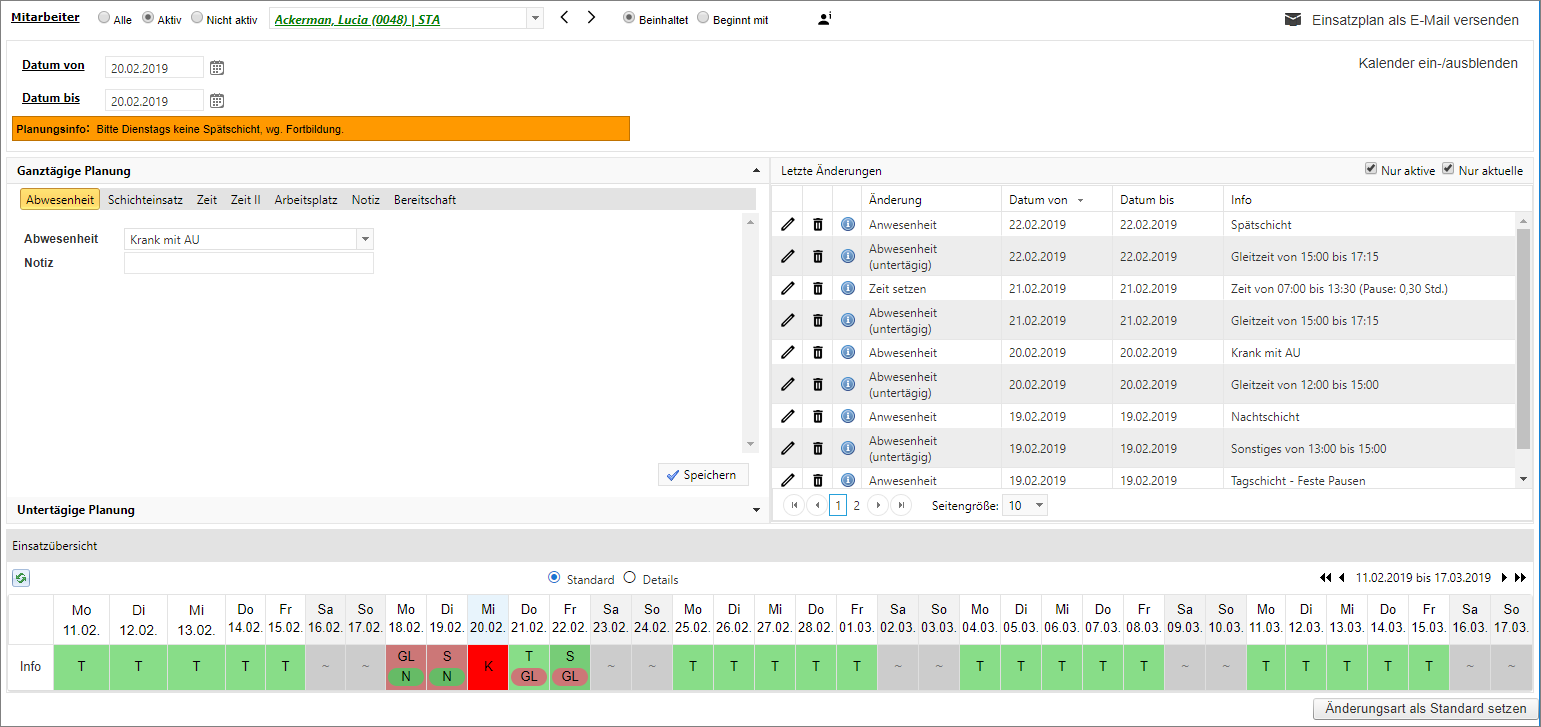
PHR - Planung - Mitarbeiter Detailplanung
Wählen Sie zunächst aus der Liste den Mitarbeiter per Mausklick aus, für den Sie eine Änderung durchführen möchten. Über die Pfeile  können Sie in der Liste der Mitarbeiter blättern.
Mit einem Klick auf das Info-Symbol  erhalten Sie Informationen über die Personalstammdaten des ausgewählten Mitarbeiters.
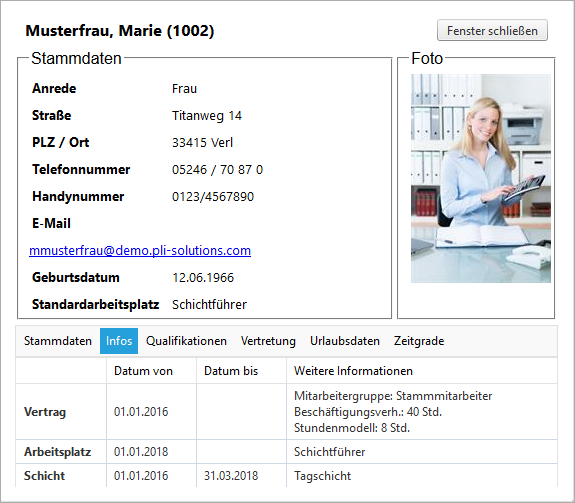
PHR - Planung - Mitarbeiter Detailplanung - Mitarbeiter Information
Nach der Auswahl eines Mitarbeiters werden auf der rechten Seite die bisher durchgeführten Änderungen chronologisch aufgeführt. Auf Anhieb werden dabei immer nur die aktuellen und aktiven Einträge angezeigt. Über die Checkboxen (blaue Markierung im Screenshot oben) können jedoch auch die zurückliegenden oder gelöschten Einträge zur Anzeige gebracht werden.
Im unteren Teil wird die Einsatzplanung der letzten zurückliegenden, sowie die der nächsten vier Wochen angezeigt. In der Anzeige werden die Kennzeichen der Schichttypen verwendet, die in den Grundlagen definiert wurden. Die Anzeige kann über den Button Aktualisieren  jederzeit aktualisiert werden, so das auch vorgenommene Änderungen angezeigt werden. Auf der rechten Seite haben Sie die Möglichkeit den angezeigten Zeitraum zu verändern. Dabei blättern Sie mit dem einfachen Pfeil um eine Woche vor bzw. zurück und mit dem Doppelpfeil um 5 Wochen vor bzw. zurück.
Bei der Anzeige kann unterschieden werden, ob Sie die Standard oder die Detailansicht verwenden möchten. Bei der Detailansicht wird zusätzlich der Arbeitsplatz des ausgewählten Mitarbeiters mit angezeigt.
Wurden für einen Mitarbeiter im Personalstamm auf dem Register Info Notizen vom Typ 'Planungsinfo' erfasst, so werden diese Informationen deutlich gekennzeichnet als 'Planungsinfo' im Bereich der Datumsauswahl angezeigt.
Innerhalb der ganztägigen Planung können folgende Änderungen durchgeführt werden:
oAbwesenheit - Planung einer neuen oder Änderung einer bereits geplanten Abwesenheit
oSchichteinsatz - Planung eines neuen oder Änderung eines bereits geplanten Schichteinsatzes
oZeiten - Änderungen der Arbeitszeiten
oArbeitsplatz - Änderungen des Arbeitsplatzes
oBereitschaft - Planung eines neuen oder Änderung eines bereits geplanten Bereitschaftseinsatzes
Zudem können Notizen hinterlegt und Mitarbeiter an andere Mandanten "ausgeliehen" (zur Verfügung gestellt) werden.
Sie können die Planungsart, die per default aufgerufen wird wenn Sie den Dialog öffnen, selbst bestimmen. Rufen Sie den entsprechenden Karteireiter auf und klicken Sie anschließend auf den Button  unterhalb der Einsatzübersicht.
Ganztägige Planung
Um für einen Mitarbeiter eine Änderung durchzuführen, wählen Sie den Mitarbeiter zunächst aus der Liste aus. Nun legen Sie den Zeitraum fest, für den die Änderung gelten soll.
Das Datum kann entweder per Mausklick über den Kalender ausgewählt werden, der dazu eingeblendet werden kann, oder manuell eingetragen werden.
Bei manueller Eingabe kann auf die Punkte im Datum verzichtet werden, die Eingabe wie folgt "09052018", für den 09. Mai 2018, ist ausreichend. Gleiches gilt für die Uhrzeiten, auch hier kann auf die Eingabe von Trennzeichen wie Punkt oder Doppelpunkt verzichtet werden.
Die dritte Alternative ist, den Kalender auf der rechten Seite zu nutzen, der gesondert eingeblendet werden kann. Klicken Sie in diesem Fall zunächst auf das Startdatum und anschließend auf das Ende-Datum, die Daten werden dann in die Eingabe übernommen.
Als nächstes legen Sie durch Anklicken des entsprechenden Bereichs fest, um welche Änderung es sich handelt. In der jeweiligen Auswahlliste werden die aktiven, in den Grundlagen definierten Werte angezeigt.
Abwesenheit
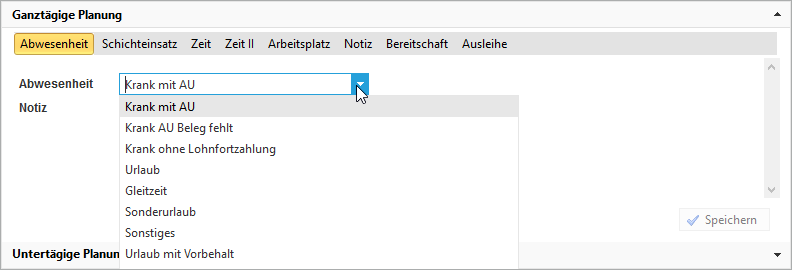
PHR - Planung - Mitarbeiter Detailplanung - Abwesenheit
Bei der Planung einer Abwesenheit wählen Sie hier die entsprechende Abwesenheit aus der Liste aus, ebenso bei der Planung einer Schichtänderung. Im Feld Notiz können Sie nun einen kurzen Hinweis für diese Planungsänderung hinterlegen.
Zeit
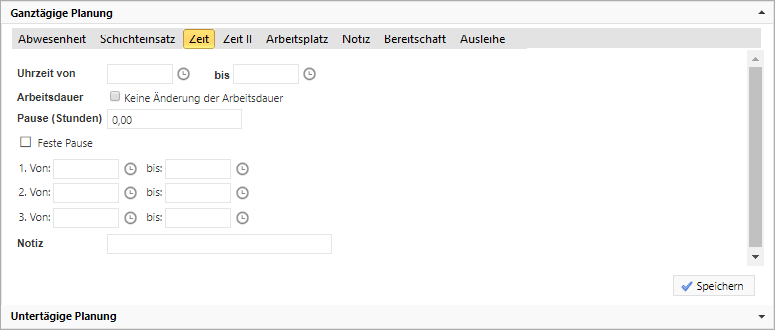
PHR - Planung - Mitarbeiter Detailplanung - Zeiten
Über die Zeiten können Sie die Arbeitszeit des Mitarbeiters kurzfristig verändern. Legen Sie dazu den neuen Arbeitsbeginn und das Ende fest. Außerdem kann die Pausendauer angeben werden, die gesamte Arbeitszeit wird somit automatisch berechnet.
Die Pause kann entweder in Summe eingegeben werden oder nach Auswahl der Option „Feste Pause“ wird das Feld <Dauer (Pause)> deaktiviert und es können nur noch, über die drei Felder der Pausendefinition, Pausen zeitlich definiert werden. Nach der Eingabe wird zusätzlich die Gesamtpause im Feld <Dauer (Pause)> errechnet.
Die neue Plan-Zeit wird im Reporting unter Einsatzplanung auf dem Report 'Monatliche Soll-Ist Auswertung aller Mitarbeiter' mit ausgewiesen.
Soll die Arbeitsdauer auf Grund des Änderungseintrags nicht verändert werden, z.B. bei Verfügbarkeitsschichten, so markieren Sie die Checkbox "Keine Änderung der Arbeitsdauer", das bedeutet, dass die in der zugewiesenen Schicht hinterlegte Arbeitsdauer weiterhin Gültigkeit hat.
Wie in allen Änderungseinträgen können Sie auch hier zusätzlich eine Notiz eintragen. Die Änderungen werden in einem Tooltip für den jeweiligen Tag angezeigt.
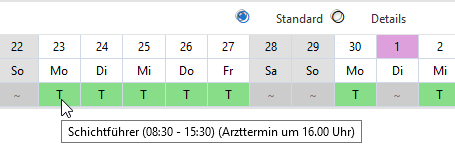
PHR - Planung - Mitarbeiter Detailplanung - Tooltip
Zeit II
Im Bereich Zeit II kann die Einsatzzeit für einen Mitarbeiter flexibler bearbeitet werden.
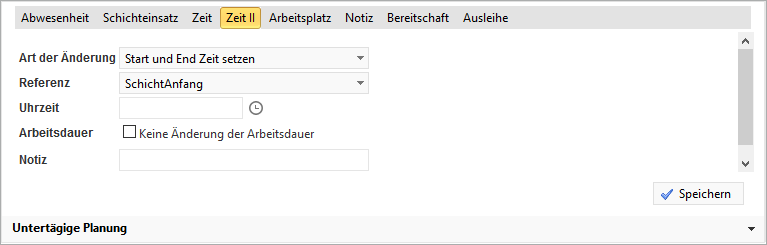
PHR - Planung - Mitarbeiter Detailplanung - Zeit II
Grundsätzlich stehen hier drei verschiedene Möglichkeiten zur Verfügung:
•Vorziehen oder Hinausschieben
Die aktuell eingestellte Arbeitszeit des Mitarbeiters wird um eine Zeit in Stunden vorgezogen oder nach hinten verschoben. Die Gesamtarbeitszeit wird in diesem Fall nicht verändert.
•Schicht Start oder Ende setzen
Beim Setzen der Start- oder Endzeiten verhält es sich wie bei der Verschiebung der Arbeitszeiten. Die Gesamtarbeitszeiten werden nicht verändert. Es wird die Anfangs- oder Endzeit (Schicht Anfang oder Schicht Ende) auf eine Uhrzeit festgelegt. Die Arbeitszeit des Mitarbeiters wird verschoben und an der neuen Anfangs- oder Endzeit ausgerichtet.
•Kürzen oder Verlängern
Mit der Kürzung bzw. Verlängerung kann Einfluss auf die gesamte Arbeitszeit eines Mitarbeiters genommen werden. So ist es z.B. möglich, auf das aktuelle Arbeitsvolumen zu reagieren, in dem die Arbeitszeit verlängert oder verkürzt wird. Die Zeit wird in Stunden erfasst (1,25 Stunden entsprechen somit 1 Stunde und 15 Minuten). Wichtig ist hierbei die Angabe, ob die Zeit am Anfang oder am Ende der Schicht verändert werden soll.
Für alle Zeitänderungen gelten zwei entscheidende Grundregeln:
1.Die Arbeitszeiten werden nur geändert, wenn der Mitarbeiter bereits als Anwesend eingeplant ist. Somit ist es möglich, Zeitänderungen über mehrere Wochen durchzuführen, ohne freie Tage dadurch zu überschreiben.
2.Bei der Veränderung von Einsatzzeiten bestehen Grenzen. Die maximal planbare Arbeitszeit beträgt im Standard 10 Stunden, die Minimale Arbeitszeit 2 Stunden. Diese Werte können allerdings je Mandant (Options) im Menü Administration, individuell eingestellt werden.
Weiterhin wird die Schicht-Typ Zuordnung nicht geändert. Ein Mitarbeiter würde somit der Frühschicht zugeordnet werden, auch wenn der Arbeitsbeginn z.B. in den Bereich einer Spätschicht fällt. In einem solchen Fall sollte vorab ein Schichtwechsel eingetragen werden.
Arbeitsplatz
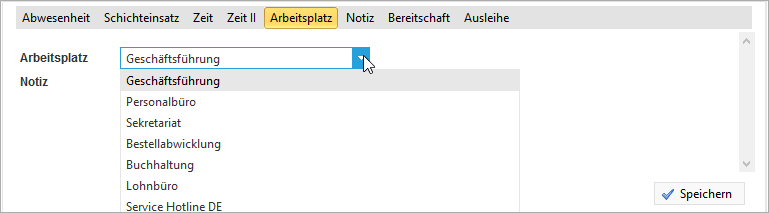
PHR - Planung - Mitarbeiter Detailplanung - Arbeitsplatz
Bei einem Arbeitsplatzwechsel wählen Sie den Arbeitsplatz den Sie zuweisen möchten aus der Liste aus.
Notiz
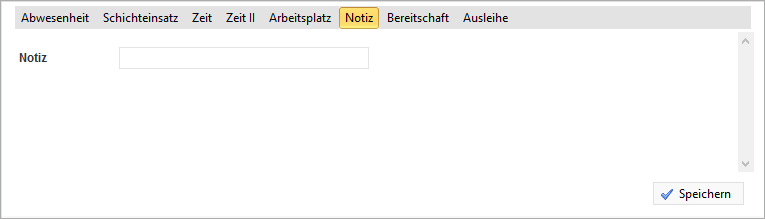
PHR - Planung - Mitarbeiter Detailplanung - Notiz
Bei den Notizen handelt es sich um einen Freitext, den Sie nach Bedarf füllen können.
Notizen die hier hinterlegt werden, werden in der Planung für den festgelegten Zeitraum in Form einer Sprechblase angezeigt.
Bereitschaft
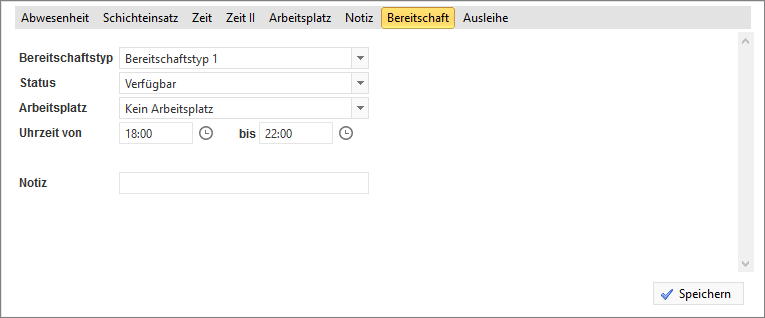
PHR - Planung - Mitarbeiter Detailplanun - Bereitschaft
Soll ein Mitarbeiter einen Bereitschaftsdienst leisten, so kann diese Zuordnung hier mit Angabe des Bereitschaftstyp und Status, getroffen werden. Diese Zuordnung kann optional auf eine bestimmte Uhrzeit bzw. Zeitspanne begrenzt werden und es kann ein Arbeitsplatz mit angegeben werden.
In der Planungsübersicht wird bei diesem Mitarbeiter dann ein zusätzlicher Eintrag angezeigt, inkl. eines Symbol (Telefonhörer), welches den Bereitschaftsdienst kennzeichnet.
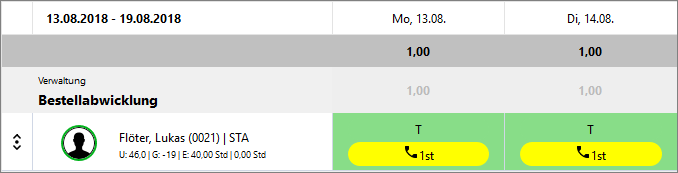
PHR - Planung - Mitarbeiter Detailplanung - Bereitschaft - Anzeige in Planungsdialog
Einem Mitarbeiter können mehrere unterschiedliche Bereitschaftsdienste an einem Tag zugewiesen werden, die in den Planungsdialogen als eigenständige Einträge aufgeführt werden.
Regelmäßige Bereitschaftsdienste lassen sich über ein gesondertes Schichtmodell im Personalstamm zuweisen.
Wenn einem Mitarbeiter durch ein Schichtmodell Bereitschaftsschichten zugewiesen wurden, werden dafür im Bereich "Letzte Änderungen" auf der rechten Seite, keine Änderungseinträge erzeugt. Um dennoch ohne großen Aufwand geplante Einsätze löschen zu können, wählen Sie den Status "Löschen" aus.
Mit Löschen und der Auswahl des entsprechenden Bereitschaftstyp wird gezielt eine Bereitschaft für den angegebenen Zeitraum gelöscht. Bei der Option "Alle Löschen" werden alle Bereitschaften für den Mitarbeiter im angegebenen Zeitraum, gelöscht.
Die gelöschten Einträge erhalten ein Löschkennzeichen, so dass bei einem folgenden Lauf der nächtlichen automatischen Planung, keine neuen Einsätze generiert werden.
Für den Löschvorgang hingegen werden Änderungseinträge erzeugt, die im Bereich "Letzte Änderungen" aufgeführt werden.
Bereitschaftsdienste können z.B. über den Report "Schichtplan - Monat" ausgewertet werden. Wurden für einen Mitarbeiter mehrere Bereitschaftseinsätze an einem Tag eingeplant, so werden diese entsprechend getrennt dargestellt. Über diesen Report können die regulären Schichten und die Bereitschaften gemeinsam oder auch getrennt ausgewertet werden.
Aushleihe
Um einen Mitarbeiter für einen anderen Mandanten zur Verfügung zu stellen, wählen Sie den Mandanten aus der Liste aus.
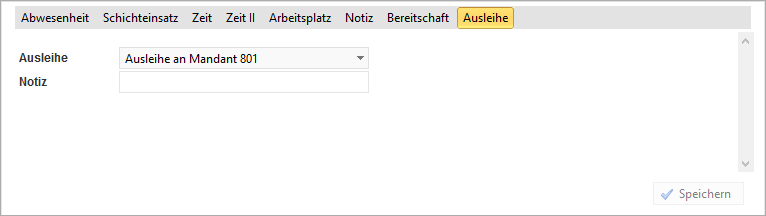
PHR - Planung - Mitarbeiter Detailplanung - Ausleihe
Die Ausleihe muss dafür in den Abwesenheiten entsprechend definiert sein.
Bitte denken Sie jeweils daran, Ihre Änderungen über den Button  zu Bestätigen.
Alle Änderungen, die für einen Mitarbeiter vorgenommen werden, sind im rechten Bereich des Fensters unter "Letzte Änderungen" protokolliert. Hier können die Einträge bearbeitet oder gelöscht werden. Halten Sie den Mauszeiger auf den Info-Button  eines Änderungseintrags, wird Ihnen der Zeitstempel und Benutzer angezeigt, der den Änderungseintrag angelegt hat, bzw. als letzter bearbeitet hat.
Sollte es erforderlich sein, einen bestehenden Eintrag anzupassen, klicken Sie auf den Button  vor dem entsprechenden Eintrag. Sie gelangen nun in den Bearbeitungsmodus und können die erforderlichen Änderungen durchführen. Bitte bestätigen Sie die durchgeführten Änderungen anschließend über den Button , möchten Sie die Änderungen verwerfen klicken Sie auf den Button
  .
.
Vorgenommene Änderungen können durch Löschen des entsprechenden Eintrags wieder rückgängig gemacht werden. Die ursprüngliche Planung für diesen Mitarbeiter wird dann wiederhergestellt.
Um einen Eintrag zu löschen, klicken Sie auf den Button  vor dem entsprechenden Eintrag und bestätigen die Sicherheitsabfrage.
Untertägige Planung
Auch bei der untertägigen Planung gilt es zunächst, wie bei der Ganztägigen Planung beschrieben, den Mitarbeiter auszuwählen und den Zeitraum, für den die Änderungen gelten soll, festzulegen.
Um nun die Untertägige Planung aufzurufen klicken Sie auf den Spaltenkopf oder den kleinen Pfeil auf der rechten Seite.
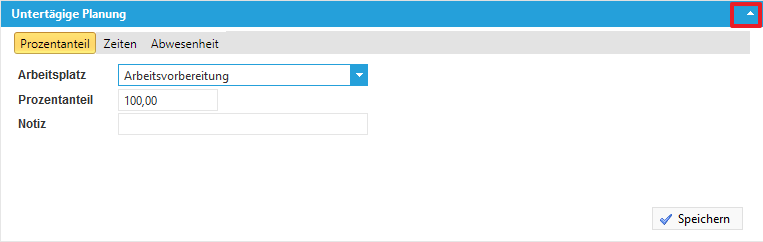
PHR - Planung - Mitarbeiter Detailplanung - Untertägige Planung
In der Untertägigen Planung haben Sie die Möglichkeit einen Mitarbeiter für einen definierten Prozentanteil oder eine definierte Zeitspanne auf einen anderen Arbeitsplatz zu versetzen.
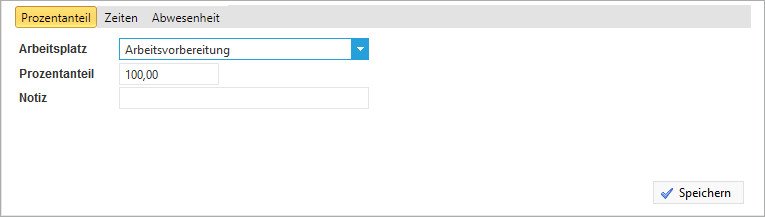
PHR - Planung - Mitarbeiter Detailplanung - Untertägige Planung nach Prozent
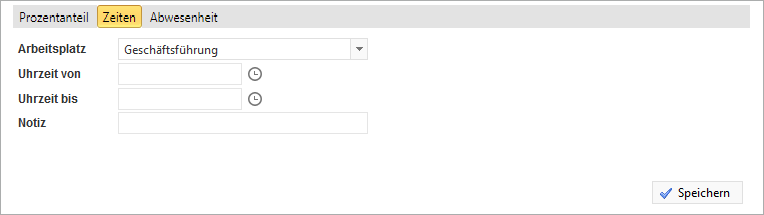
PHR - Planung - Mitarbeiter Detailplanung - Untertägige Planung nach Zeit
Des Weiteren können in der untertägigen Planung auch Abwesenheiten hinterlegt werden.
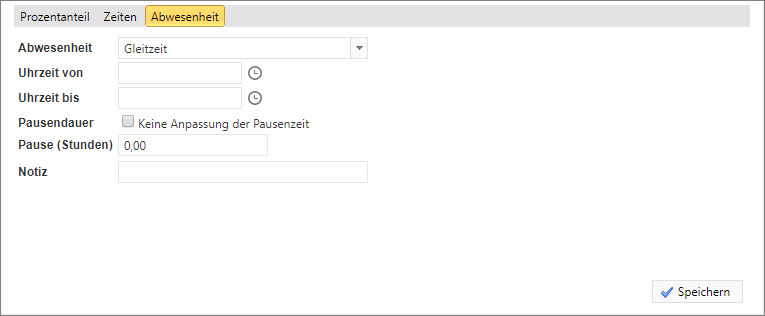
PHR - Planung - Mitarbeiter Detailplanung - Untertägige Planung Abwesenheit
Legen Sie die Dauer der Abwesenheit fest und geben Sie an, wie hoch die Pausendauer für den verbleibenden Arbeitstag sein soll. Soll die Pausenzeit für den Arbeitstag nicht angepasst werden, so markieren Sie statt dessen die Checkbox.
Beispiel: Ein Mitarbeiter hat eine geplante Schichtzeit von 06.00 Uhr bis 14.45 Uhr und möchte am Nachmittag einen halben Tag Urlaub nehmen.
In der untertägigen Planung erfassen Sie dann die Abwesenheit "Urlaub" von 11.45 Uhr bis 14.45 Uhr und setzen die Pause auf 0. Da der Mitarbeiter am Morgen nur vier Stunden arbeitet, entfällt die Pause komplett.
Ist dem ausgewählten Mitarbeiter ein Schichtmodell mit festen Pausen zugewiesen, so haben diese Pausenzeiten Vorrang vor dem Wert, der hier in der untertägigen Abwesenheit erfasst wird.
Wie auch bei den anderen Möglichkeiten der Planungsänderung, können Sie auch hier eine kurze Notiz verfassen.
Die Änderungen, die in der Untertägigen Planung durchgeführt wurden, werden in der Detailansicht des Einsatzplan und einigen Berichten der Einsatzplanung angezeigt.
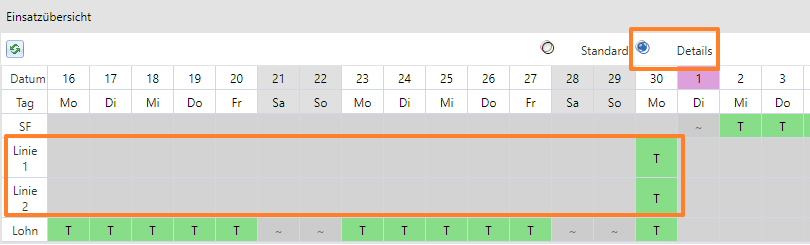
PHR - Planung - Mitarbeiter Detailplanung - Untertägige Planung in Einsatzplan
In der Untertägigen Planung durchgeführte Änderungen lassen sich im Bereich "Letzte Änderungen" genauso bearbeiten oder löschen, wie Einträge in der Ganztägigen Planung.
Die Vorgehensweise ist wie weiter oben bereits beschrieben.
Liegen bereits untertägige Planungsänderungen vor und anschließend wird die Tagesarbeitszeit geändert (Zeit setzen), so werden die untertägigen Änderungen ggf. ebenso angepasst. D.h. der erste Einsatz des Tages wird ggf. vorgezogen und der letzte Einsatz des Tages wird ggf. verlängert.
Untertägige Zeit-Buchungen können auch vollständig außerhalb der Tagesarbeitszeit erfasst werden, um so z.B. Geteilte Dienste zu planen oder Einsätze an eigentlich arbeitsfreien Tagen zu erfassen.
Um Ihre Mitarbeiter über Änderungen zu informieren, besteht die Möglichkeit den Einsatzplan über den Button  als E-Mail zu verschicken.
Dazu wählen Sie zunächst den Mitarbeiter und den Zeitraum aus, für den der aktuelle Einsatzplan verschickt werden soll. Anschließend klicken Sie auf den Button und die E-Mail wird automatisch an die bei dem Mitarbeiter im Personalstamm hinterlegte E-Mailadresse verschickt.
Über den Dialog Kommunikation im Menü Planung kann der aktuelle Einsatzplan auch gleichzeitig an mehrere Mitarbeiter verschickt werden.
Neben der untertägigen Änderung der Einsätze haben Sie außerdem die Möglichkeit den Mitarbeitern manuell Tätigkeitsschlüssel zuzuweisen. Diese Informationen können dann via Schnittstelle an Folgesysteme übertragen werden. Die Tätigkeitsschlüssel müssen zunächst in den Grundlagen definiert werden, damit sie hier für die Zuordnung zum Mitarbeiter zur Verfügung stehen.
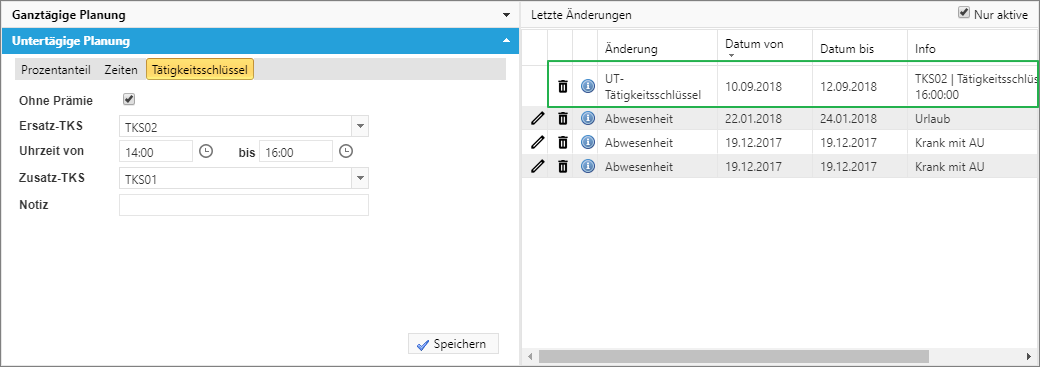
PHR - Planung - Mitarbeiter Detailplanung - Untertägige Planung - Tätigkeitsschlüssel
Auch die Zuweisung eines Tätigkeitsschlüssels wird im Bereich "Letzte Änderungen" protokolliert, allerdings können diese Einträge nicht bearbeitet werden.