Abwesenheitsübersicht |
  
|
Abwesenheitsübersicht |
|
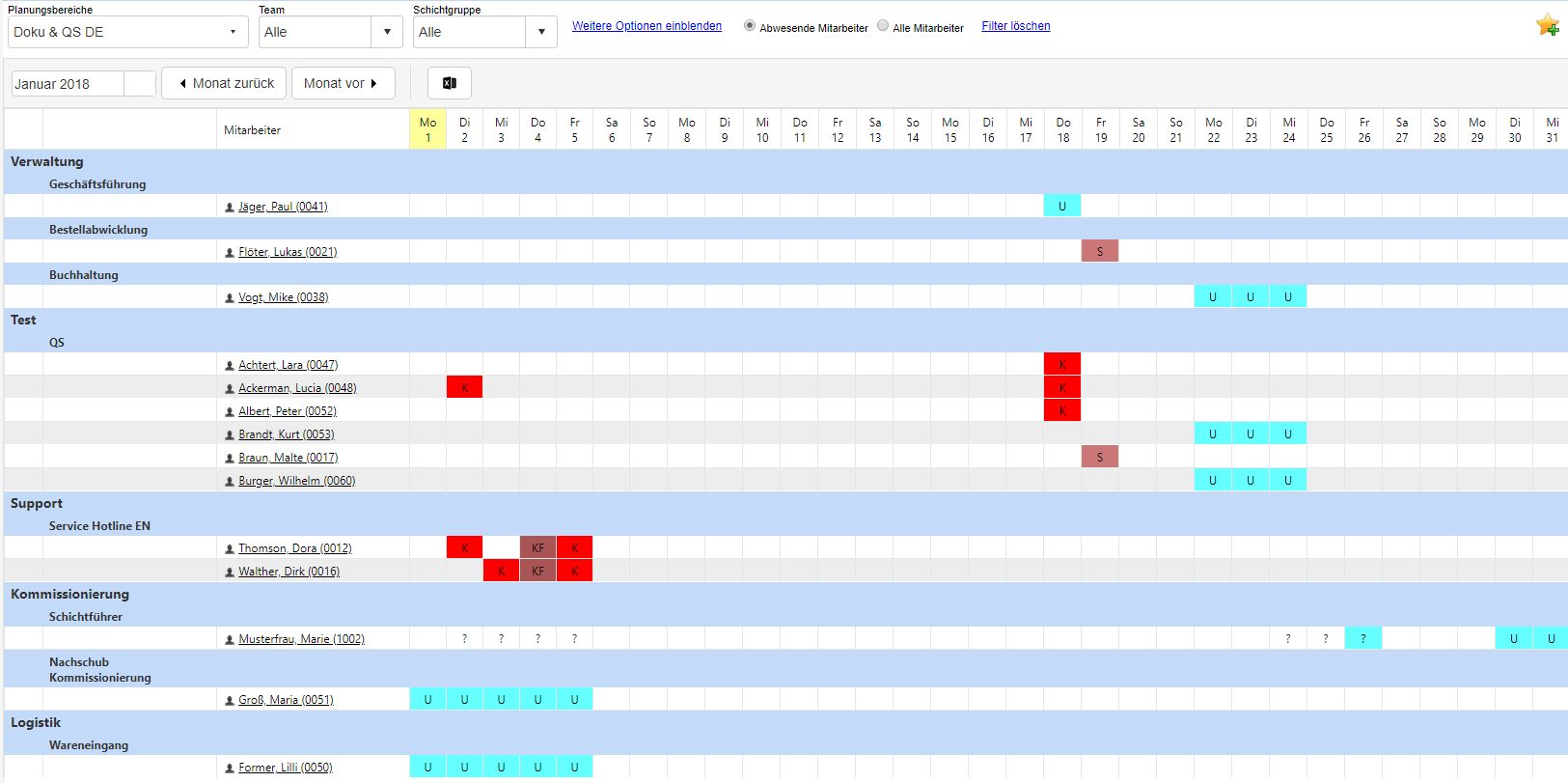
Die Abwesenheitsübersicht gibt einen schnellen und übersichtlichen Überblick über die Abwesenheiten aller Mitarbeiter innerhalb eines Monats.
Alle Abwesenheiten, die in der Mitarbeiter Detailplanung, im Dialog Planung oder einem der anderen Planungsdialoge eingetragen wurden, werden hier angezeigt.
Dabei werden die Abwesenheitstypen, je nach Konfiguration in den Grundlagen, farblich unterschiedlich dargestellt.
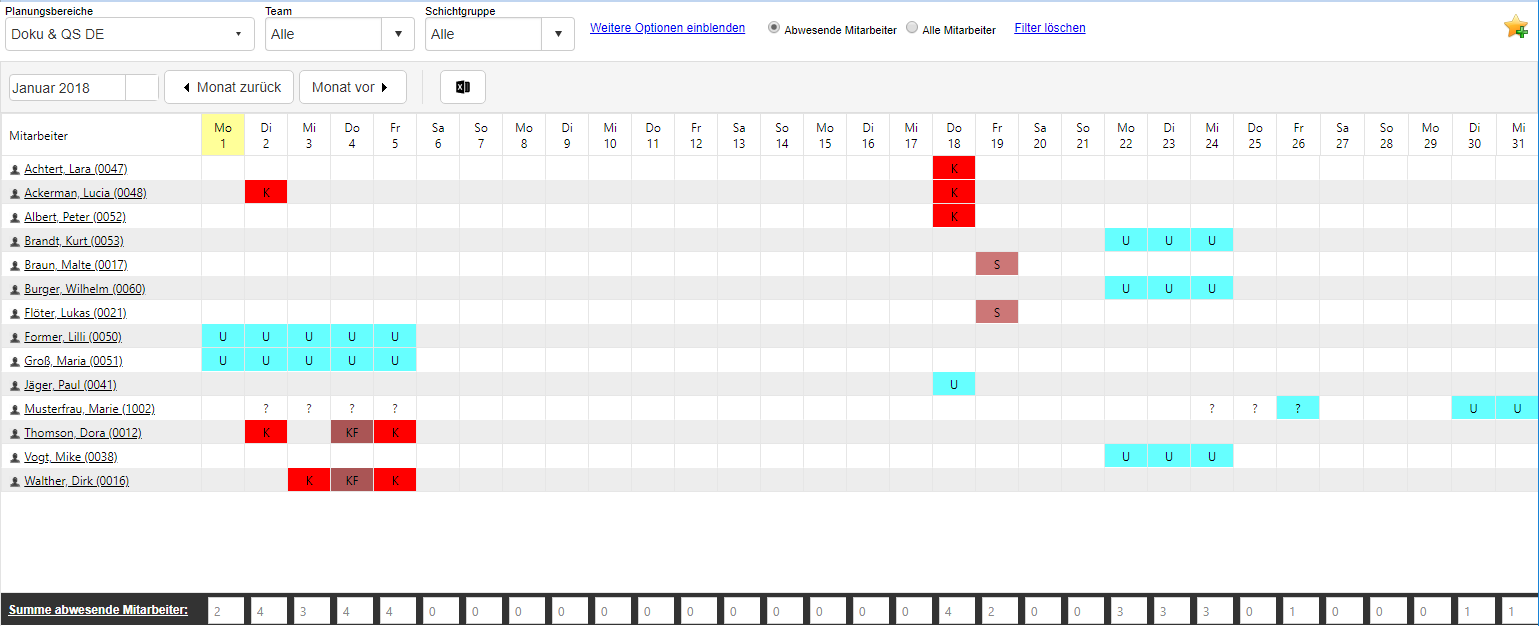
PHR - Planung - Abwesenheitsübersicht
Oberhalb der Tabelle haben Sie die Möglichkeit, die Ansicht auf einen Planungsbereich, ein Team oder eine Schichtgruppe einzuschränken, um die Datenmenge in der Übersicht zu reduzieren. Die Schichtgruppen werden bei den Mitarbeitern im Personalstamm direkt hinterlegt.
Einmal gesetzte Filter können über den Link 'Filter löschen' wieder zurückgesetzt werden.
Beim Öffnen des Dialogs werden nur die Mitarbeiter angezeigt, für die im ausgewählten Monat eine Abwesenheit eingeplant ist. Über den Radio-Button 'Alle Mitarbeiter' können Sie aber auch die Mitarbeiter anzeigen lassen, für die im angezeigten Zeitraum keine Abwesenheit geplant ist.
Am unteren Rand wird die Anzahl der pro Tag abwesenden Mitarbeiter in einer Summenzeile dargestellt.
Über die Navigation können Sie innerhalb der Anzeige einen Monat zurück  oder einen Monat vor blättern. Der Kalender bietet die Möglichkeit einen Monat gezielt auszuwählen. Fallen Feiertage in den angezeigten Monat, so werden diese farblich hervorgehoben, wie im oben gezeigten Beispiel.
Durch einen Klick auf den Namen des Mitarbeiters gelangen Sie in die Mitarbeiter Detailplanung. Hier stehen Ihnen alle Funktionen zur Verfügung, wie sie im Abschnitt zur Mitarbeiter Detailplanung beschrieben sind.
Mit einem Klick auf das Info-Symbol  vor dem Namen des Mitarbeiters, erhalten Sie Informationen über die Personalstammdaten des ausgewählten Mitarbeiters. Das Register "Infos" ist beim Aufruf bereits vorselektiert.
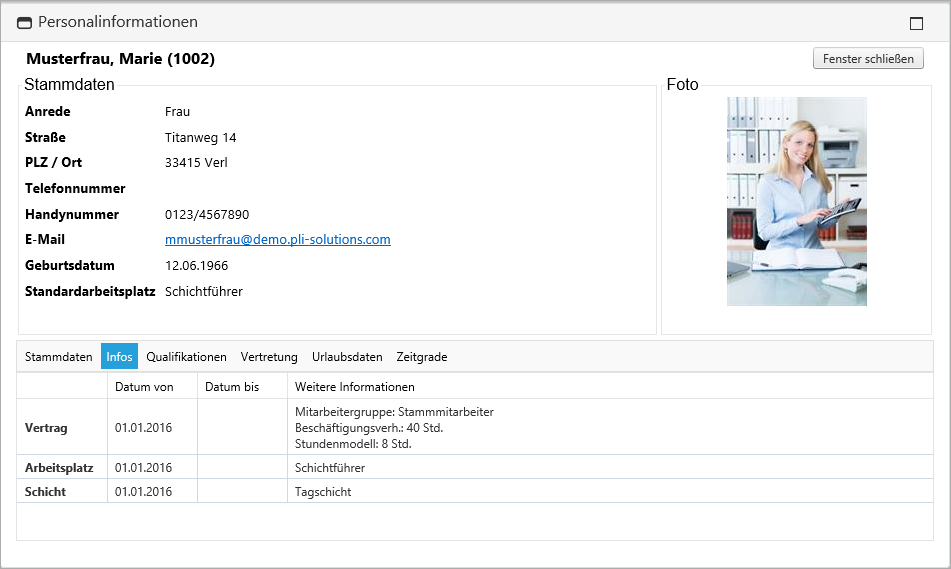
PHR - Planung - Wochenplanung - Details - Mitarbeiter Information
In diesem Fenster werden die wesentlichen Stammdaten, Infos und Urlaubsdaten, Informationen zu den geleisteten und geplanten Disposchichten, sowie die Zeitgrade angezeigt.
In den Optionen, die Sie über den Link  neben der Auswahl des Teams einblenden können, lassen sich die Abwesenheiten auswählen, die Sie anzeigen lassen möchten.
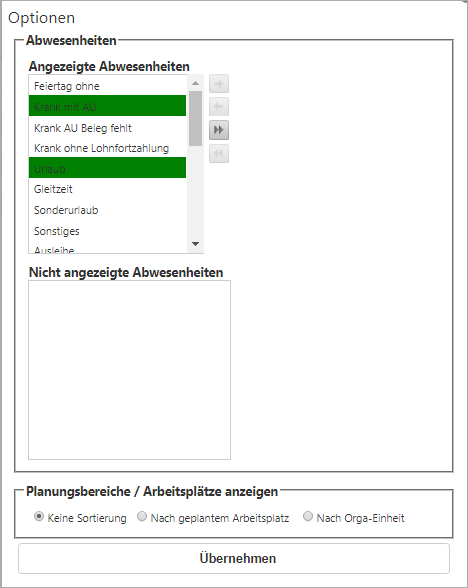
PHR - Planung - Abwesenheitsübersicht - Optionen
Sofern Sie keine Änderungen in der Anzeige vorgenommen haben, werden immer alle Abwesenheitstypen angezeigt. Möchten Sie Abwesenheiten von der Anzeige ausschließen, wählen Sie die entsprechende Abwesenheit per Mausklick aus und ordnen Sie über den Button  in die Spalte 'Nicht angezeigte Abwesenheiten' ein. Um eine Abwesenheit wieder in die Anzeige mit einzubeziehen gehen Sie genauso vor, in dem Sie die Abwesenheit auf der rechten Seite per Mausklick markieren und über den Button
  in die Spalte 'Angezeigte Abwesenheiten' einordnen.
Mit den Button  oder
oder  lassen sich alle Abwesenheiten von einer Seite auf die andere verschieben.
Als weitere Optionen können Sie die geplanten Arbeitsplätze (Einsatzarbeitsplatz) oder die Stammarbeitsplätze (Orga-Einheit) der Mitarbeiter mit anzeigen lassen.
Bitte bestätigen Sie in jedem Fall Ihre Auswahl an Optionen über den Button 'Übernehmen'.
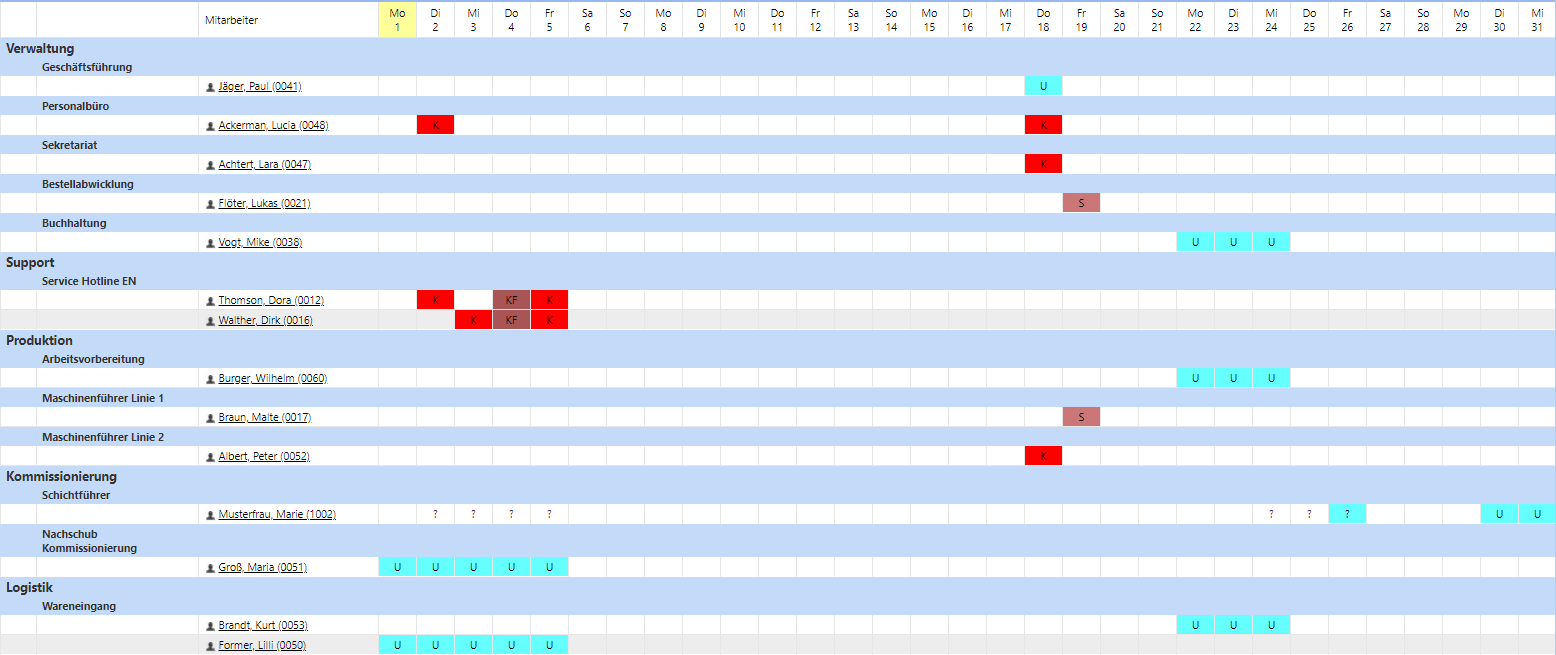
PHR - Planung - Abwesenheitsübersicht - Anzeige mit Einsatzarbeitsplatz
PHR - Planung - Abwesenheitsübersicht - Anzeige mit Orga-Einheit
Die Abwesenheitsübersicht lässt sich über den Button  nach MS Excel Datei exportieren. In einer Abfrage vom Browser können Sie wählen, ob Sie die Datei öffnen oder speichern möchten.