Abwesenheitserfassung |
  
|
Abwesenheitserfassung |
|
Die Abwesenheitserfassung dient vorrangig dazu, den geplanten Jahresurlaub der Mitarbeiter im Voraus zu erfassen um rechtzeitig einen Überblick bzw. Hinweise auf einen möglichen Engpass zu erhalten. Es können jedoch auch andere Abwesenheiten, geplante und ungeplante, wie z.B. Schulungen oder auch Krankmeldungen, erfasst werden.
Die Abwesenheiten können innerhalb der Abwesenheitserfassung zum einen über Datum zum anderen aber auch bequem per Mausklick innerhalb der Tabelle eingetragen werden. Ein Zeitraum über mehrere Tage kann dazu mit gedrückter Shift Taste, einzelne Tage mit gedrückter STRG Taste, ausgewählt werden.
PHR - Planung - Abwesenheitserfassung
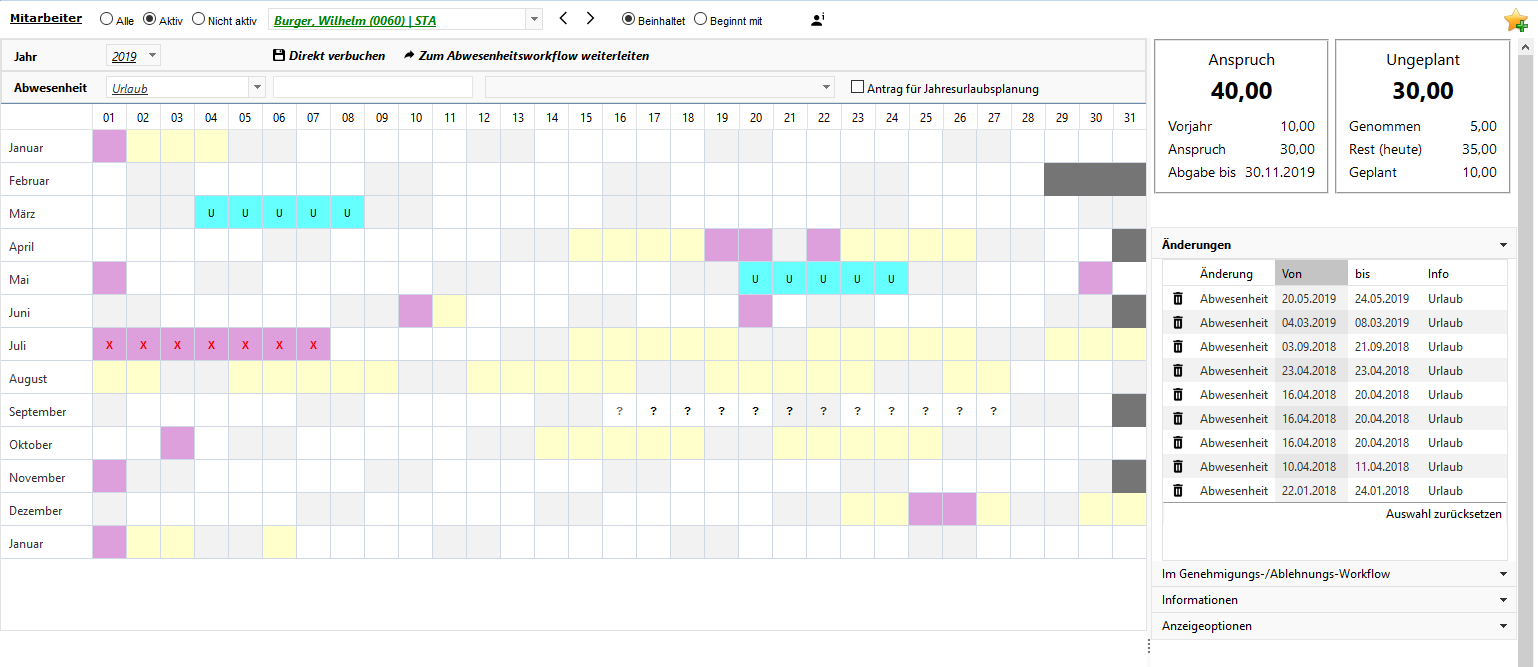
Der Jahreskalender für das aktuelle Kalenderjahr wird tabellarisch dargestellt. Auf der rechten Seite finden Sie eine Reihe von Einstellungen, mit denen Sie die Darstellung verändern, bzw. bereits erfasste Einträge einsehen können. Der gesamte rechte Bereich lässt sich über den grün markierten Zugpunkt ein- bzw. ausklappen.Ggf. definierte Urlaubssperren sind deutlich erkennbar (XXX) und lassen es nicht zu, in diesem Zeitraum Urlaubstage einzutragen.
Die aktuellen Werte an Urlaubsanspruch und Resturlaub, werden je Mitarbeiter für das aufgerufene Kalenderjahr auf der rechten Seite übersichtlich auf einen Blick dargestellt.
Es wird angezeigt, wie viele Urlaubstage dem Mitarbeiter insgesamt für das aufgerufene Jahr zustehen, wie viele geplant und bereits im laufenden Jahr genommen wurden und wie viele Tage an Resturlaub dem Mitarbeiter noch zustehen. In diese Berechnung werden auch die noch zur Verfügung stehen Resturlaubstage aus dem Vorjahr einbezogen.
Außerdem wird das Datum angegeben, bis zu dem die Jahresurlaubsplanung für das Jahr abgeschlossen sein muss und alle Urlaubsanträge erfasst sein müssen.
 Diese Anzeige erfolgt nur, wenn die Fristberechnung für die Jahresurlaubsplanung in den Optionen aktiviert und die Daten anschließend durch die autom. Planung (Hintergrundjob in der Nacht) berechnet wurden!
Über die Checkbox "Antrag für Jahresurlaubsplanung" kennzeichnen Sie die Anträge, die zur Jahresurlaubsplanung gehören und in die Berechnung mit einbezogen werden sollen.
Mit Hilfe der Anzeigeoptionen lassen sich Schulferien, Feiertage, Abwesenheiten und auch die Anwesenheiten farblich hervorheben.
Außerdem lassen sich nicht gewertete Abwesenheiten ausgrauen, wodurch die für die Berechnung relevanten Urlaubstage übersichtlicher dargestellt werden.
Wurden für einen Mitarbeiter im Personalstamm auf dem Register Info Notizen vom Typ 'Planungsinfo' erfasst, so werden diese Informationen deutlich gekennzeichnet als 'Planungsinfo' unterhalb der Jahrsübersicht angezeigt.
Um nun Daten für einen Mitarbeiter zu erfassen oder erfasste Daten einzusehen, wählen Sie zunächst den Mitarbeiter per Mausklick aus der Liste der Mitarbeiter aus.
Die Suche innerhalb der Mitarbeiter ist mit Absicht sehr flexibel gehalten. Sie haben die Möglichkeit nach nur einem oder aber auch nach mehreren Begriffen zeitgleich zu suchen. Dabei ist es wichtig, zunächst die entsprechende Suchoption auszuwählen, hier stehen zwei Optionen zur Verfügung:
Sie können auch anhand der Pfeile  innerhalb der Liste der Mitarbeiter vor oder zurück blättern.
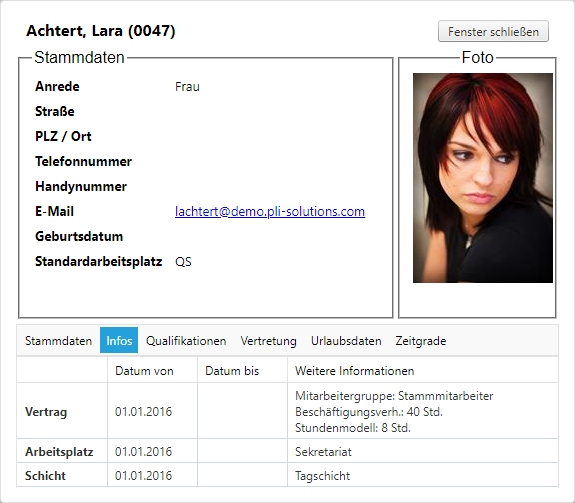
Nach Auswahl des Mitarbeiters können Sie über das Symbol  die Personalinformationen aufrufen.
PHR - Planung - Abwesenheitserfassung - Personalinformationen
Hier erhalten Sie einen Überblick über die im Personalstamm erfassten Stammdaten des ausgewählten Mitarbeiters.
Um einen Abwesenheitseintrag zu generieren, wählen Sie nun die Abwesenheit aus der Liste aus. Durch Anklicken der Felder innerhalb der Jahresübersicht markieren Sie den Zeitraum für den der Abwesenheitseintrag vorgenommen werden soll. Mit Hilfe der STRG Taste lassen sich einzelne Tage, mit Hilfe der Umschalttaste kann ein zusammenhängender Zeitraum, markiert werden.
Sobald alle Kästchen markiert sind, bestätigen sie Ihre Angaben über den Button  um die Abwesenheit direkt zu genehmigen und zu verbuchen. Der soeben generierte Abwesenheitseintrag wird nun im Bereich Änderungen als Listeneintrag angezeigt. Wird die Genehmigung noch nicht sofort erteilt, leiten Sie den Antrag über den Button
  an den Workflow zur Genehmigung oder Ablehnung weiter.
Für die Weiterleitung an den Abwesenheitsworkflow können Abwesenheitsgründe mitgegeben werden, die über die Dropdown-Liste ausgewählt werden können. Dabei werden nur die Optionen angeboten, die in den Stammdaten des Mitarbeiters erfasst sind.
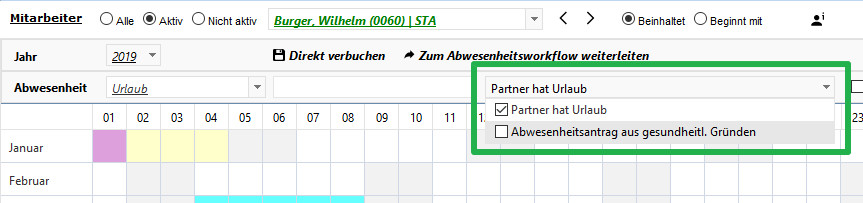
PHR - Planung - Abwesenheitserfassung - Abwesenheitsgründe
Welche der Abwesenheiten in der Liste an der ersten Position steht und damit per Default eingeblendet wird, hängt von der Sortierung der Abwesenheiten in den Grundlagen ab!
Um die Standard Abwesenheit im Vorfeld festzulegen, geben Sie ihr die kleinste Sortierung ein oder Sie gehen bei der Eingabe des Abwesenheitseintrags wie im weiter unten beschriebenen Abschnitt 'Zusätzlichen Optionen' vor.
Im Genehmigungs- / Ablehnungs-Workflow
In diesem Bereich werden die Abwesenheitsanträge, die noch nicht genehmigt und verbucht wurden, angezeigt. Innerhalb der Jahresübersicht werden diese Einträge gekennzeichnet durch " ? " dargestellt.
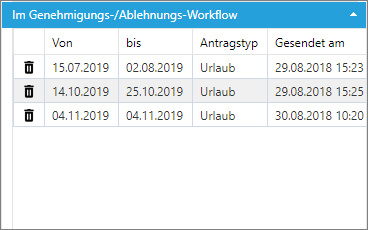
PHR - Planung - Abwesenheitserfassung - noch nicht genehmigt
Um einen Eintrag zu löschen, klicken Sie auf das entsprechende Symbol  vor dem Eintrag, der daraufhin aus der Liste entfernt wird, sowie die " ? " in der Jahresübersicht.
Änderungen
In den Änderungen werden alle Abwesenheiten, gleich in welchem Dialog diese erfasst wurden, chronologisch nach Datum des Eintretens aufgelistet.
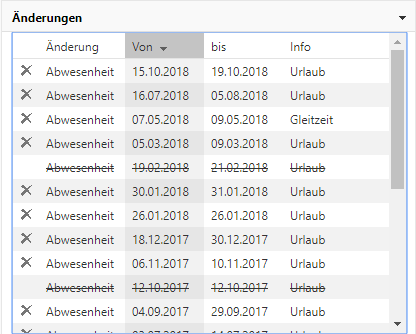
PHR - Planung - Abwesenheitserfassung - Änderungen
Für die Markierung der Abwesenheiten in der Jahresübersicht, wird das Farbschema genutzt, welches in den Grundlagen für die eingetragene Abwesenheit definiert wurde.
Um einen Eintrag zu löschen, klicken Sie auf das entsprechende Symbol vor dem Eintrag, der daraufhin aus der Liste entfernt wird, sowie die Markierung innerhalb der Jahresübersicht.
Informationen
In den weiteren Daten können Sie festlegen, ob Ihr Mitarbeiter an die Schulferien (inkl. Angabe des Bundesland) oder die Betriebsferien des Partner gebunden ist und dies bei der Urlaubsplanung berücksichtigt werden muss.
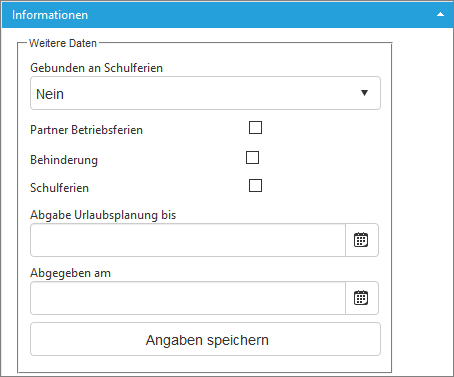
PHR - Planung - Abwesenheitserfassung - Informationen
Liegt bei einem Mitarbeiter eine Behinderung vor, so kann auch diese Information an dieser Stelle hinterlegt werden.
Zum einen können hier Einstellungen vorgenommen bzw. verändert werden, zum anderen werden die Einstellungen die zuvor bereits im Personalstamm getroffen wurden, angezeigt.
Andersherum werden Einstellungen die innerhalb der Abwesenheitserfassung vorgenommen werden, im Personalstamm angezeigt.
An dieser Stelle kann das Datum "Abgabe Urlaubsplanung bis" (Bis zu diesem Datum muss die Jahresurlaubsplanung für das Jahr abgeschlossen sein), welches entweder von der Anwendung auf den Default Wert oder durch definierte Parameter gesetzt wurde, überschrieben werden.
Diese Anzeige erfolgt nur, wenn die Fristberechnung für die Jahresurlaubsplanung in den Optionen aktiviert und die Daten anschließend durch die autom. Planung (Hintergrundjob in der Nacht) berechnet wurden!
Bitte bestätigen Sie alle Änderungen über den Button  .
.
Anzeigeoptionen
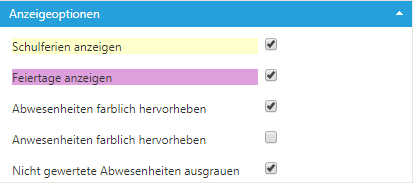
Mit den Anzeigeoptionen lassen sich für Sie relevante Informationen im Dialog ein- bzw. ausblenden.
PHR - Planung - Abwesenheitserfassung - Anzeigeoptionen
Mögliche Optionen sind die farblich hervorgehobene Anzeige von Schulferien, Feiertagen, die farbliche Kennzeichnung der eingetragenen Abwesenheiten und die farbliche Kennzeichnung von Anwesenheiten. Bei der farblichen Kennzeichnung der Abwesenheiten wird das Farbschema benutzt, welches in den Grundlagen bei den Abwesenheiten hinterlegt ist.
Für die Anzeige der Schulferien wird die im Personalstamm hinterlegte Orga-Einheit des Mitarbeiters ermittelt und anschließend das Bundesland, welches diesem Arbeitsplatz (Orga-Einheit) in den Grundlagen hinterlegt ist.
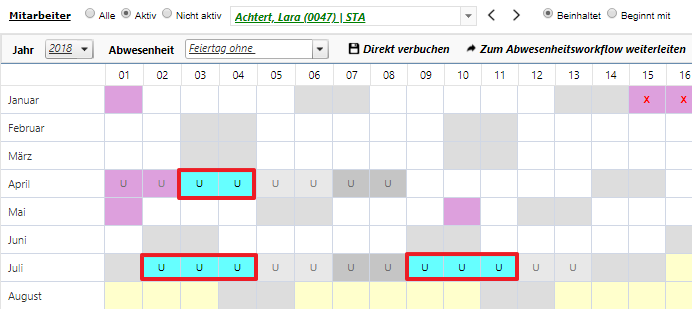
Die Option 'Nicht gewertete Abwesenheiten ausgrauen' lässt die Tage deutlicher hervortreten, welche z.B. bei der Urlaubsberechnung tatsächlich berücksichtigt werden, oder bei Krankheit mit einer Zeitgutschrift ausgeglichen werden. Nur diese Tage werden dann in dem Farbschema darstellt, wie es in den Grundlagen für die Abwesenheit definiert ist, die anderen nicht gewerteten Abwesenheitstage werden grau dargestellt.
Im Beispiel unten arbeitet die Mitarbeiterin laut Schicht von Montag - Mittwoch, so dass nur für diese Tage der Urlaub gewertet und vom Urlaubskonto abgezogen wird. Der Donnerstag und Freitag hingegen werden in grau dargestellt.
PHR - Planung - Abwesenheiterfassung - Anzeigeoptionen - gewertete Abwesenheiten