Kommunikation |
  
|
Kommunikation |
|
Der Dialog „Kommunikation“ bietet die Möglichkeit mehreren Mitarbeitern eine Freitext E-Mail Nachricht oder ihren individuellen Einsatzplan per E-Mail zuzusenden.
Die Anzeige kann über eine Einschränkung nach Planungsbereich, Arbeitsplatz, Team, Schichtgruppe oder nach Schichttyp verändert werden. Nach Auswahl eines der Filter, aktualisieren Sie bitte anschließend die Ansicht über den Button  , damit die angezeigten Daten aktualisiert werden.
Die Auswahl der Mitarbeiter, an die eine E-Mail verschickt werden soll, kann über in den Grundlagen definierte Teams erfolgen. Die Aufnahme von Mitarbeitern in definierte Teams erfolgt in den Personalstammdaten.
Einzelne Filter können jeweils über den Button vor der Dropdown-Liste  wieder gelöscht werden.
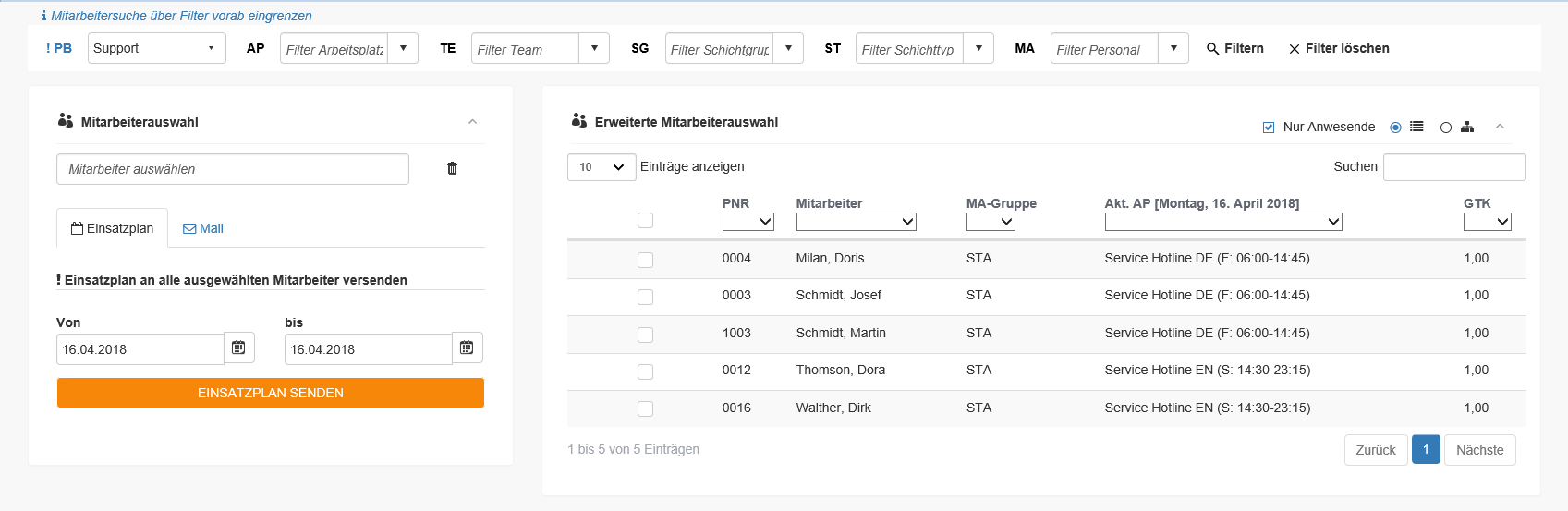
PHR - Planung - Kommunikation
Gibt es mehr Einträge in der Liste, als auf Anhieb dargestellt werden können, wird eine Seitennavigation eingeblendet, mit deren Hilfe Sie innerhalb der Liste seitenweise vor- oder zurückblättern können.
Auf Anhieb werden 10 Einträge angezeigt, die Anzeige kann jedoch über die Drop-Down-Liste oberhalb der Namensliste, auf 25, 50 oder 100 Einträge, verändert werden.
Wählen Sie die relevanten Mitarbeiter entweder über Eingabe des Namens (oder Teile davon) in der Mitarbeiterauswahl auf der linken Seite aus, ober über Markierung der Checkboxen auf der rechten Seite in der erweiterten Mitarbeiterauswahl. Hierzu können Sie über die Radiobutton oberhalb der Liste festlegen, ob die Mitarbeiter in Form einer Baumstruktur oder als Liste angezeigt werden sollen.
Die Auswahl der angezeigten Mitarbeiter kann über die Option "Nur Anwesende" beeinflusst werden. Ist diese Option nicht gewählt, werden auch die Mitarbeiter mit angezeigt, die in dem ausgewählten Zeitraum nicht anwesend sind.
Sie können weitere gezielte Filter, z.B. auf eine Personalnummer (PNR), Mitarbeiter, Mitarbeitrgruppe (MA-Gruppe), aktuellen Arbeitsplatz (akt. AP) oder auch nach GTK, setzen.
Versenden des Einsatzplan
Wählen Sie den Karteireiter Einsatzplan aus.
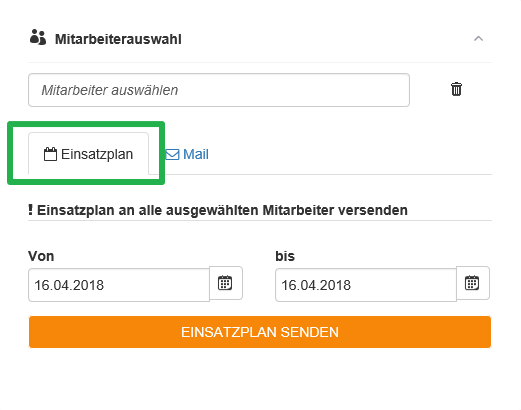
PHR - Planung - Kommunikation - Einsatzplan
Legen Sie den Zeitraum fest, für den der Einsatzplan verschickt werden soll.
Nach einem Klick auf den Button  erhalten die zuvor ausgewählten Mitarbeiter eine E-Mail mit einer Tabellenübersicht Ihrer Einsatzzeiten für den ausgewählten Zeitraum.
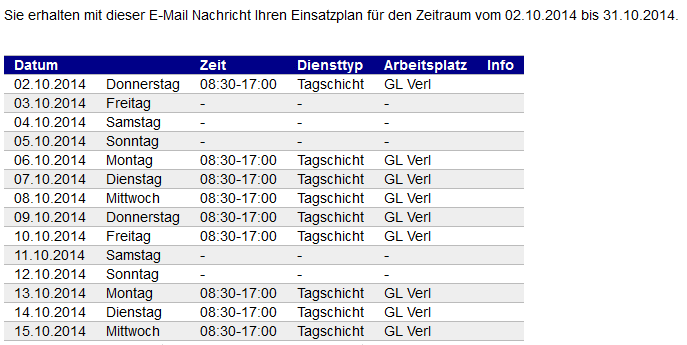
PHR - Planung - Kommunikation - Einsatzplan E-Mail
Versenden einer Freitext E-Mail Nachricht
Weiterhin können über diesen Dialog auch E-Mails mit vollständig freiem Inhalt (ohne Einsatzplan) an einen oder mehrere Mitarbeiter versendet werden.
Wählen Sie den Karteireiter E-Mail aus.
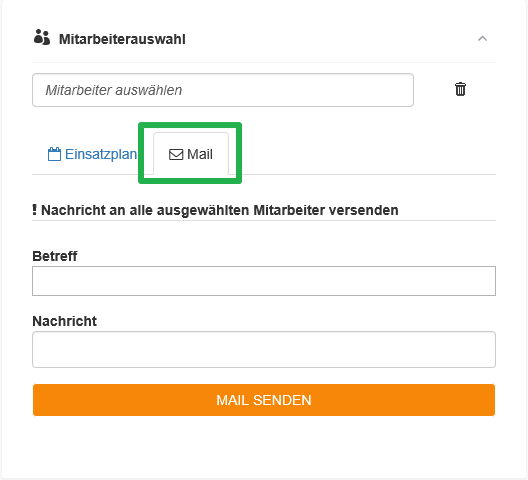
PHR - Planung - Kommunikation - E-Mail (Freitext)
Verfassen Sie den Betreff und die E-Mail Nachricht nach Ihren Wünschen und Anforderungen. Nach einem Klick auf den Button  erhalten die zuvor ausgewählten Mitarbeiter die von Ihnen verfasste E-Mail.