Datei Upload & Import |
  
|
Datei Upload & Import |
|
Die möglichen Dateitypen für den Upload sind u.a. Kunden individuell und werden gemeinsam mit den Entwicklern der p.l.i. solutions GmbH abgestimmt und muss explizit in der Anwendung freigeben werden. Für den Import wird Ihnen eine Vorlage zur Erfassung der Daten zur Verfügung gestellt.
 Derzeit ist ein Import von Personalbedarfswerten, Personalstammdaten und Mitarbeiter Qualifikationen möglich.
Import von Personalbedarf
Um den Import für eine Datei durchzuführen muss zunächst der Upload Typ festgelegt werden. Anschließend wird die Datei für den Upload ausgewählt.
Über den Button  wird der eigentlich Import und die Verarbeitung gestartet.
Über den Button  kann die importiert Datei heruntergeladen und angezeigt werden, oder über den Button
  erneut importiert werden.
In der Spalte Status kann der Status jeden Imports abgelesen werden und im Falle eines Abbruchs können über den Button  Details zur Ursache abgerufen werden.
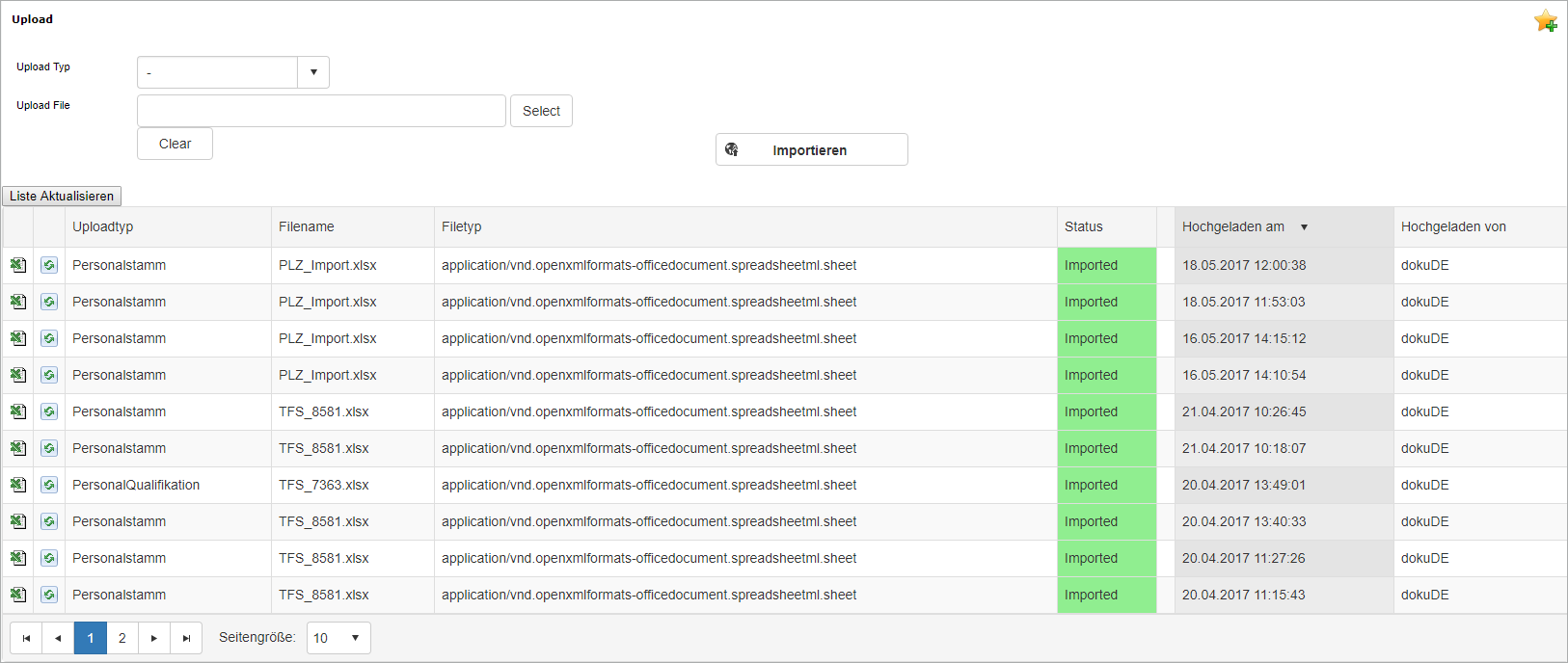
PHR - Planung - Datei Upload & Import
Bei einem Import von Personalbedarfs-Werten werden immer nur die SOLL Werte beeinflusst. Die SOLL Werte werden in den Grundlagen unter Arbeitsplatz - Personalbedarf, getrennt nach Tagen und Schichten hinterlegt.
Bei einem Import der Daten, werden die Daten, die zuvor unter Arbeitsplatz - Personalbedarf eingegeben wurden, überschrieben (0 bedeutet, dass kein Personalbedarf verwendet wird). Bei einem erneuten Import haben leere Felder in der Excel Datei keine Auswirkung, die bestehenden Werte bleiben erhalten.
Die Datei für diesen Import hat zwei feste Spalten „Datum“ und „Arbeitsplatz“. Der Arbeitsplatz entspricht der Bezeichnung des Arbeitsplatzes in PHR.
Die Excel-Tabelle bzw. das Tabellenblatt muss den Namen „Personalbedarf“ tragen, damit der Import das richtige Tabellenblatt laden kann.
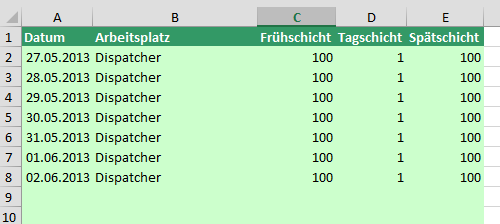
PHR - Planung - Datei Upload & Import (Muster)
Die Spalten „Frühschicht“, „Tagschicht“, „Spätschicht“ entsprechen den Bezeichnungen der Schicht-Typen. Die Anzahl der Spalten ist nicht festgelegt. Es können beliebig viele Schichttypen importiert werden, sofern sie als Schichttyp in PHR ebenfalls definiert sind.
Die Zeilen sind zahlenmäßig nicht beschränkt und enthalten die eigentlichen „Soll“ GTK des jeweiligen Arbeitsplatzes, am jeweiligen Tag. In den Spalten C und folgende werden die Werte entsprechend der jeweiligen Schicht eingetragen.
Die Daten in der Excel Import Datei müssen immer einen zusammenhängenden Block bilden, es dürfen keine leeren Spalten oder Zeilen vorkommen, sonst werden die Werte ab der leeren Zeile / Spalte nicht mehr importiert.
Hintergrund: Ab Office 2013 können Excel Dateien unendlich viele Spalten haben und PHR müsste dann gegen unendlich prüfen, was nicht möglich ist!
Folgende Prioritäten gelten bei der Definition des Personalbedarf:
Hoch - Grundlagen - Arbeitsplatz - Personalbedarf
Mittel - importierte Werte über Dateiupload, überschreiben die Werte aus den Grundlagen für den beim Import definierten Zeitraum bzw. ausgewähltes Datum
Niedrig - manuelle Einträge in der Bedarfsanpassung, überschreiben die Werte aus den Grundlagen bzw. Dateiupload für einen definierten Zeitraum bzw. ausgewähltes Datum
Import von Personalstammdaten
Über den Excel Import können neue Mitarbeiter im Personalstamm, inkl. der Vertragsdaten, Schichtmodell und Einsatzarbeitsplatz erfasst werden. Dabei ist es wichtig, das die Einträge in der Excel Tabelle den Bezeichnungen der in PHR Grundlagen definierten Schichtmodelle und Arbeitsplätze entsprechen. Bei dem Import werden die Daten/ Zeiträume bei Vertrag, Schicht und Arbeitsplatz geprüft, ergeben diese keine plausiblen Zeiträume, so werden keine Einträge angelegt und in den Meldungen entsprechende Hinweise ausgegeben.
Ist in der Excel Tabelle ein Eintrag vorhanden, den es PHR noch nicht gibt, so wird dieser in den Grundlagen angelegt.
Wird ein Mitarbeiter inkl. aller Daten über den Import angelegt, steht er Im Anschluss an den Import bereits in der Einsatzplanung zur Verfügung.
Import von Qualifikationen
Über den Import der Mitarbeiter Qualifikationen können jedem Mitarbeiter auf schnelle und effiziente Weise eine oder mehrere Qualifikationen inkl. der Priorität und einem evtl Ablaufdatum zugewiesen werden. Diese Zuordnung ist nach dem Import im Personalstamm auf dem Register Qualifikation einsehbar und kann bei Bedarf manuell bearbeitet oder ergänzt werden.
Für alle Importe müssen Excel Dateien in einem bestimmten Format verwendet werden, diese Vorlagen erhalten Sie von der p.l.i. solutions GmbH.