Änderungsplanung mehrere Mitarbeiter |
  
|
Änderungsplanung mehrere Mitarbeiter |
|
Die Änderungsplanung bietet die gleichen Möglichkeiten, wie im Kapitel Mitarbeiter Detailplanung beschrieben, allerdings können die Änderungen hier für mehrere Mitarbeiter gleichzeitig durchgeführt werden.
Es besteht die Möglichkeit Änderungen sowohl an der Ganztägigen als auch an der Untertägigen Planung vorzunehmen.
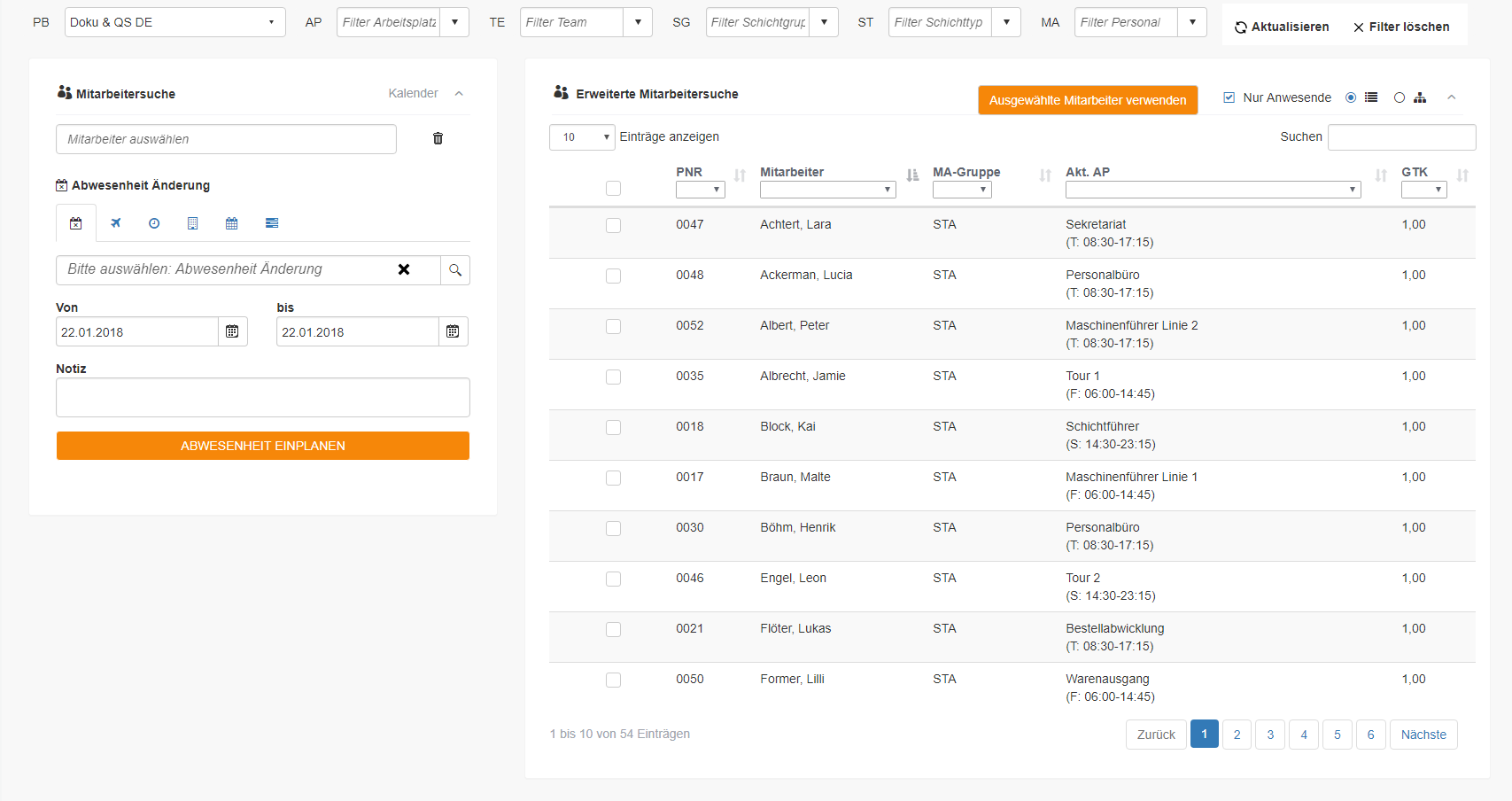
PHR - Planung - Änderungsplanung mehrere Mitarbeiter
Zuerst wählen Sie auf der linken Seite, durch Eingabe des Namens (oder Teile davon) in die Mitarbeitersuche, die relevanten Mitarbeiter per Mausklick aus. Eine Mehrfachauswahl ist möglich. Eine weitere Möglichkeit ist die Markierung der Checkboxen der Mitarbeiter auf der rechten Seite in der erweiterten Mitarbeitersuche. Hierzu können Sie über die Radio Button  festlegen, ob die Mitarbeiter in Form einer Baumstruktur oder als Liste angezeigt werden sollen.
Danach wählen Sie auf der linken Seite die Aktion aus, die durchgeführt werden soll, z.B. Abwesenheitseintrag, Arbeitsplatz- oder Schichtanfrage, und legen den Zeitraum fest, für den die Änderung durchgeführt werden soll.
Folgende Änderungen sind möglich: Urlaub oder andere Abwesenheiten planen, Änderungen an der Schicht, der Arbeitszeit oder dem Arbeitsplatz durchführen oder eine untertägige Planung
Nachdem alle Eingaben erfolgt sind, bestätigen Sie diese über den jeweiligen Button unterhalb der Parameter, z.B. Button  .
.
Die Auswahl der angezeigten Mitarbeiter kann über die Option "Nur anwesende" beeinflusst werden. Ist diese Option nicht gewählt, werden auch die Mitarbeiter mit angezeigt, die in dem ausgewählten Zeitraum nicht anwesend sind.
Außerdem stehen diverse Filter zur Verfügung um die Auswahl der Mitarbeiter einzuschränken.
Mögliche Filter: Planungsbereich (PB), Arbeitsplatz (AP), Team (TE), Schichtgruppe (SG), Schichttyp (ST), gezielt ein bestimmter Mitarbeiter
Nachdem ein Filter gesetzt wurde, muss die Anzeige über den Button  neu geladen werden, damit die Filter greifen können. Um einen einzelnen Filter zu Löschen, klicken Sie auf den Button direkt davor, der die oben aufgeführten Abkürzung trägt, die Anzeige wird sofort neu geladen. Um alle Filter zurückzusetzen, nutzen Sie den Button/Link "Filter löschen" am Ende der Zeile.
Die Liste der angezeigten Mitarbeiter lässt sich außerdem nach jeder angezeigten Spalte, auf- oder absteigend, sortieren.
 Bei jeder Änderung erfolgen, sofern in den Optionen im Bereich der Administration aktiviert, Regelprüfungen, deren Ergebnisse aufgelistet werden, sofern eine Prüfung greift.
Damit Sie den Speichervorgang einer Änderung für mehrere Mitarbeiter nicht abwarten müssen, sondern umgehend in der Anwendung weiterarbeiten können, werden die Änderungen als Service Tasks angelegt und von der Service Engine im Hintergrund abgearbeitet. Aus diesem Grund kann es einen kleinen Moment dauern, bis das die Änderungen in anderen Planungsdialogen sichtbar werden.